收藏
收藏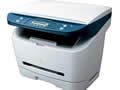


 佳能 iC MF3112维修信息
 常见问题解答
- 1.
-
 答案:
答案:- 答.打开并关闭前盖以重置本机。 前盖位置 (MF3110/MF3112) (参见本页尾相关信息中的相应标题。)
-
- 2.
-
- 答案:
- 请参阅以下项目从本机内取出卡纸或异物。 检查卡纸的位置 (MF3110/MF3112) (参见本页尾相关信息中的相应标题。)
-
- 3.
-
-
- 4.
-
- 答案:
- 2 合 1 复印或分套复印时,打印前文档数据首先存储到内存。包含精细文本或照片的文档需要大量内存,在短时间内就可将其充满。请参阅以下项目更改图像质量或减少文档数量。
-
- 5.
-
- 答案:
- 答.请参阅以下项目安装墨粉盒。
-
- 6.
-
- 答案:
- 答.请参阅以下项目,打开并关闭前盖来重置本机。 前盖位置 (MF3110/MF3112) (参见本页尾相关信息中的相应标题。)
-
- 7.
-
-
- 8.
-
-
- 9.
-
-
- 10.
-
- 答案:
- 本机处于节能模式。请参阅以下项目并按下[节能装置]键结束该模式。 [节能装置(Energy Saver)]按键位置 (MF3110/MF3112) (参见本页尾相关信息中的相应标题。)
-
- 11.
-
- 答案:
- 答.请参阅以下内容确保电源线稳固连接本机和计算机。 如何检查电源线的连接 (MF3110/MF3112) (参见本页尾相关信息中的相应标题。)
-
- 12.
-
-
- 13.
-
-
- 14.
-
-
- 15.
-
-
- 答案:
- 分套复印可以按页序将副本排序。制作多页文档的多份副本时,这个功能很方便。 1. 把第一页文档放在稿台玻璃上。 2. 按[分套/2合1(Collate/2 on 1)]。 液晶显示屏上出现“COL.”。 3. 使用数字键输入需要的份数。 最多可以设置99份。 4. 按[开始(Start)]。 本机开始扫描。 5. 把下一页文档放在稿台玻璃上。 6. 按[开始(Start)]。 要扫描所有文档,则重复步骤5和步骤6。 7. 按[确定(OK)]。 本机开始打印。 注意: 扫描多页文档时,液晶显示屏上可能出现[存储器已满(MEMORY FULL)],并且扫描取消。这种情况下,减少要扫描的文档。或者,将图像质量模式改为[文本(TEXT)]。
- 此FAQ对你有帮助吗?[ 是 | 否 ] | 收藏 | 来源:Myprice价格网
- 16.
-
- 答案:
- (A):[节能装置(Energy Saver)]键
-
- 17.
-
-
- 答案:
- 指定纸张尺寸 出厂前,纸张尺寸预设为[A4]。每次更改装载在纸盒或多功能供纸器中的纸张尺寸时,必需按照以下步骤指定纸张尺寸。 1. 按[菜单]键。 2. 按[左箭头]或[右箭头]选择[纸张设置(PAPER SETTINGS)],并按[确定(OK)]。 3. 按[左箭头]或[右箭头]选择[纸盒(CASSETTE)]或[多功能托盘(MP TRAY)],并按[确定(OK)]。 4. 按[左箭头]或[右箭头]选择[纸张尺寸(PAPER SIZE)],并按[确定(OK)]。 5. 按[左箭头]或[右箭头]选择合适的纸张尺寸,并按[确定(OK)]。 可以选择以下纸张尺寸:A4、 B5、 A5、 EXECUTIV (Executive)、 COM10、 MONARCH、 DL、 ISO-C5、 LTR (Letter)、和 LGL (Legal)。 注意: 将信封选择为[COM10]、[MONARCH]、[DL]或[ISO-C5]。 6. 按[停止/复位(Stop/Reset)]键返回到待机显示。 指定纸张类型 选择[普通纸(PLAIN PAPER)]作为默认纸张类型。如果使用普通纸以外的纸张,可以根据以下步骤指定纸张类型。指定纸张类型可以防止复印质量低劣或无法正确打印输出结果。 1. 按[菜单]键。 2. 按[左箭头]或[右箭头]选择[纸张设置(PAPER SETTINGS)],并按[确定(OK)]。 3. 按[左箭头]或[右箭头]选择[纸盒(CASSETTE)]或[多功能托盘(MP TRAY)],并按[确定(OK)]。 4. 按[左箭头]或[右箭头]选择[纸张类型(PAPER TYPE)],并按[确定(OK)]。 5. 按[左箭头]或[右箭头]选择合适的纸张类型,并按[确定(OK)]。 可以选择以下纸张类型: - 普通纸(64 克/平方米到 90 克/平方米):[普通纸(PLAIN PAPER)]、[普通纸 L(PLAIN PAPER L)]*1 - 重磅纸(91 克/平方米到 128 克/平方米):[重磅纸(HEAVY PAPER)]、[重磅纸 H(HEAVY PAPER H)]*2 - 透明胶片:[透明胶片(TRANSPARENCY)] - 信封:[重磅纸(HEAVY PAPER)]、[重磅纸 H(HEAVY PAPER H)]*2 *1 如果选择[普通纸(PLAIN PAPER)]打印时,纸张过分卷曲,请选择[普通纸 L(PLAIN PAPER L)]。 *2 如果选择[重磅纸(HEAVY PAPER)]打印时打印定影不充分,请选择[重磅纸 H(HEAVY PAPER H)]。 6. 按[停止/复位(Stop/Reset)]键返回到待机显示。
- 此FAQ对你有帮助吗?[ 是 | 否 ] | 收藏 | 来源:Myprice价格网
- 18.
-
-
- 答案:
- 要获得高质量的打印输出,我们建议使用佳能推荐的纸张和透明胶片。一些办公用品店出售的纸张类型可能不适用于本机。如果您有任何有关纸张和透明胶片的问题,请联系授权的本地佳能经销商或佳能求助热线。 可接受纸张 纸张尺寸: A4、B5、A5、Executive、Letter、Legal、Envelope:COM10、Monarch、DL、ISO-C5 纸张重量: 64克/平方米到128克/平方米 纸张类型: 普通纸、再生纸、重磅纸、透明胶片、信封 注意: a. 纸盒最多可容纳约250页的64克/平方米纸张。 b. 将纸张逐张地装入多功能供纸器。 c. legal尺寸纸张和信封只能装入多功能供纸器。 d. 根据纸张尺寸、纸张类型和指定的页数,打印速度可能变慢。这是因为本机的安全功能起作用,以免机器过热发生故障。 e. 一些类型的纸张可能无法正确送入纸盒或多功能供纸器。 不可接受的纸张 请勿打印在以下类型的纸张材料上。否则会导致卡纸。 - 严重卷曲或褶皱的纸张 - 设计用于全色复印机或打印机的透明胶片 - 已经使用数码全色复印机复印过的纸张(请勿复印在背面。) - 已经使用热升华打印机打印过的纸张(请勿复印在背面。) 须知: 切勿尝试在全色透明胶片上打印。否则会导致机器故障。
- 此FAQ对你有帮助吗?[ 是 | 否 ] | 收藏 | 来源:Myprice价格网
- 19.
-
-
- 答案:
- 如何更换墨粉盒。 如果墨粉用完,请参阅以下项目更换墨粉盒。 如何更换墨粉盒 (MF3110/MF3112) (参见本页尾相关信息中的相应标题。) 本机电源没有接通。 问.是否稳固插入电源线? 答.请参阅以下内容检查电源线是否稳固插入本机及墙上插座。将电源线垂直插入本机背面的电源插口。请勿倾斜插入。 如何检查电源线的连接 (MF3110/MF3112) (参见本页尾相关信息中的相应标题。) 问.交流电源插座是否供电? 答.确保交流电源插座供电;必要时请尝试其它插座。 问.交流电压与打印机是否匹配? 答.确保交流电源插座的电压与本机的额定电压相匹配。 如何放置纸张。 如果纸张已用完,请参阅以下项目放置纸张。 如何放置纸张 (MF3110/MF3112) (参见本页尾相关信息中的相应标题。) 相关信息 如何更换墨粉盒 (MF3110/MF3112) 如何检查电源线的连接 (MF3110/MF3112) 如何放置纸张 (MF3110/MF3112)
- 此FAQ对你有帮助吗?[ 是 | 否 ] | 收藏 | 来源:Myprice价格网
- 20.
-
-
- 21.
-
- 答案:
- 1. 从[开始]菜单打开[设置]。 2. 按顺序单击[任务栏和开始菜单]、[高级]和[高级...],并选择[所有用户]中的[开始菜单]。 3. 单击[程序],并删除[Canon]文件夹。
-