收藏 收藏

佳能 CanoScan LiDE 210技术支持

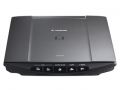
佳能 CanoScan LiDE 210图片
目前该产品的统计信息
常见问题 在线问题 说明书 产品驱动
64条 13条 0条 0条
发布佳能 CanoScan LiDE 210的技术问题 佳能 CanoScan LiDE 210的常见问题

佳能 CanoScan LiDE 210维修信息

  • 维修店:北京海淀旺达(仅受理北京地区维修)
  • 联系电话:010-82561406/82561407 18611496881
  • 地址: 北京市海淀区科城大厦7015

查看Canon/佳能扫描仪产品的常见问题常见问题解答

  1. 1.
  2. 关闭 答案:
    只支持A4幅面
  3. 关闭 答案:
    只支持A4幅面
    此FAQ对你有帮助吗?[ | ] | 收藏 | 来源:Myprice价格网
  4. 2.
  5. 关闭 答案:
    支持
  6. 关闭 答案:
    支持
    此FAQ对你有帮助吗?[ | ] | 收藏 | 来源:Myprice价格网
  7. 3.
  8. 关闭 答案:
    不支持
  9. 关闭 答案:
    不支持
    此FAQ对你有帮助吗?[ | ] | 收藏 | 来源:Myprice价格网
  10. 4.
  11. 关闭 答案:
    可以
  12. 关闭 答案:
    可以
    此FAQ对你有帮助吗?[ | ] | 收藏 | 来源:Myprice价格网
  13. 5.
  14. 关闭 答案:
    接口USB2.0高速
  15. 关闭 答案:
    接口USB2.0高速
    此FAQ对你有帮助吗?[ | ] | 收藏 | 来源:Myprice价格网
  16. 6.
  17. 关闭 答案:
    不支持
  18. 关闭 答案:
    不支持
    此FAQ对你有帮助吗?[ | ] | 收藏 | 来源:Myprice价格网
  19. 7.
  20. 关闭 答案:
    不支持
  21. 关闭 答案:
    不支持
    此FAQ对你有帮助吗?[ | ] | 收藏 | 来源:Myprice价格网
  22. 8.
  23. 关闭 答案:
    不支持
  24. 关闭 答案:
    不支持
    此FAQ对你有帮助吗?[ | ] | 收藏 | 来源:Myprice价格网
  25. 9.
  26. 关闭 答案:
    您好!不支持
  27. 关闭 答案:
    您好!不支持
    此FAQ对你有帮助吗?[ | ] | 收藏 | 来源:Myprice价格网
  28. 10.
  29. 关闭 答案:
    您好!不支持
  30. 关闭 答案:
    您好!不支持
    此FAQ对你有帮助吗?[ | ] | 收藏 | 来源:Myprice价格网
  31. 11.
  32. 关闭 答案:
    您好!支持
  33. 关闭 答案:
    您好!支持
    此FAQ对你有帮助吗?[ | ] | 收藏 | 来源:Myprice价格网
  34. 12.
  35. 关闭 答案:
    您好!不支持
  36. 关闭 答案:
    您好!不支持
    此FAQ对你有帮助吗?[ | ] | 收藏 | 来源:Myprice价格网
  37. 13.
  38. 关闭 答案:
    您好!不支持
  39. 关闭 答案:
    您好!不支持
    此FAQ对你有帮助吗?[ | ] | 收藏 | 来源:Myprice价格网
  40. 14.
  41. 关闭 答案:
    您好!支持
  42. 关闭 答案:
    您好!支持
    此FAQ对你有帮助吗?[ | ] | 收藏 | 来源:Myprice价格网
  43. 15.
  44. 关闭 答案:
    您好!不支持
  45. 关闭 答案:
    您好!不支持
    此FAQ对你有帮助吗?[ | ] | 收藏 | 来源:Myprice价格网
  46. 16.
  47. 关闭 答案:
    您好,可以的
  48. 关闭 答案:
    您好,可以的
    此FAQ对你有帮助吗?[ | ] | 收藏 | 来源:Myprice价格网
  49. 17.
  50. 关闭 答案:
    您好!不支持
  51. 关闭 答案:
    您好!不支持
    此FAQ对你有帮助吗?[ | ] | 收藏 | 来源:Myprice价格网
  52. 18.
  53. 关闭 答案:
    您好!不支持
  54. 关闭 答案:
    您好!不支持
    此FAQ对你有帮助吗?[ | ] | 收藏 | 来源:Myprice价格网
  55. 19.
  56. 关闭 答案:
    您好!支持
  57. 关闭 答案:
    您好!支持
    此FAQ对你有帮助吗?[ | ] | 收藏 | 来源:Myprice价格网
  58. 20.
  59. 关闭 答案:
    您好!可以
  60. 关闭 答案:
    您好!可以
    此FAQ对你有帮助吗?[ | ] | 收藏 | 来源:Myprice价格网
  61. 21.
  62. 关闭 答案:
    您好!可以
  63. 关闭 答案:
    您好!可以
    此FAQ对你有帮助吗?[ | ] | 收藏 | 来源:Myprice价格网
  64. 22.
  65. 关闭 答案:
    您好,需要
  66. 关闭 答案:
    您好,需要
    此FAQ对你有帮助吗?[ | ] | 收藏 | 来源:Myprice价格网
  67. 23.
  68. 关闭 答案:
    您好!一年质保
  69. 关闭 答案:
    您好!一年质保
    此FAQ对你有帮助吗?[ | ] | 收藏 | 来源:Myprice价格网
  70. 24.
  71. 关闭 答案:
    您好!不支持
  72. 关闭 答案:
    您好!不支持
    此FAQ对你有帮助吗?[ | ] | 收藏 | 来源:Myprice价格网
  73. 25.
  74. 关闭 答案:
    您好!支持
  75. 关闭 答案:
    您好!支持
    此FAQ对你有帮助吗?[ | ] | 收藏 | 来源:Myprice价格网
  76. 26.
  77. 关闭 答案:
    您好!支持
  78. 关闭 答案:
    您好!支持
    此FAQ对你有帮助吗?[ | ] | 收藏 | 来源:Myprice价格网
  79. 27.
  80. 关闭 答案:
    您好!是中文的
  81. 关闭 答案:
    您好!是中文的
    此FAQ对你有帮助吗?[ | ] | 收藏 | 来源:Myprice价格网
  82. 28.
  83. 关闭 答案:
    您好!不支持
  84. 关闭 答案:
    您好!不支持
    此FAQ对你有帮助吗?[ | ] | 收藏 | 来源:Myprice价格网
  85. 29.
  86. 关闭 答案:
    您好!支持
  87. 关闭 答案:
    您好!支持
    此FAQ对你有帮助吗?[ | ] | 收藏 | 来源:Myprice价格网
  88. 30.
  89. 关闭 答案:
    您好!支持
  90. 关闭 答案:
    您好!支持
    此FAQ对你有帮助吗?[ | ] | 收藏 | 来源:Myprice价格网
  91. 31.
  92. 关闭 答案:
    您好!不支持
  93. 关闭 答案:
    您好!不支持
    此FAQ对你有帮助吗?[ | ] | 收藏 | 来源:Myprice价格网
  94. 32.
  95. 关闭 答案:
    在安装驱动程序之前连接扫描仪会出现此错误。 按[取消]按钮,从计算机上断开扫描仪。接下来,安装驱动程序。 安装完毕后,重新启动计算机,然后重新连接扫描仪。
  96. 关闭 答案:
    在安装驱动程序之前连接扫描仪会出现此错误。
    按[取消]按钮,从计算机上断开扫描仪。接下来,安装驱动程序。
    安装完毕后,重新启动计算机,然后重新连接扫描仪。
    此FAQ对你有帮助吗?[ | ] | 收藏 | 来源:Myprice价格网
  97. 33.
  98. 关闭 答案:
      让我们了解一下使用“CanoScan Toolbox”同时扫描多份文档的步骤。 1. 将文档放在扫描仪上。 2. 启动“CanoScan Toolbox”。 3. 在“CanoScan Toolbox”中单击需要
    此FAQ对你有帮助吗?[ | ] | 查看全文 | 收藏 | 来源:Myprice价格网
  99. 关闭 答案:
     
    让我们了解一下使用“CanoScan Toolbox”同时扫描多份文档的步骤。
    1. 将文档放在扫描仪上。
    2. 启动“CanoScan Toolbox”。
    3. 在“CanoScan Toolbox”中单击需要的按钮以显示“设置(Setup)”屏幕。
    4. 从“扫描模式(Scan mode)”下拉列表中选择“彩色(Color)[多次扫描(Multiscan)]”。
    5. 单击“扫描(Scan)”按钮。
    此FAQ对你有帮助吗?[ | ] | 收藏 | 来源:Myprice价格网
  100. 34.
  101. 关闭 答案:
      1. 将扫描仪从计算机断开。 2. 在CD-ROM驱动器中放入“CanoScan 安装光盘”。 3. 从主菜单屏幕单击[卸载软件]按钮。 4. 单击[ScanGear CS卸载]按钮。 5
    此FAQ对你有帮助吗?[ | ] | 查看全文 | 收藏 | 来源:Myprice价格网
  102. 关闭 答案:
     
    1. 将扫描仪从计算机断开。
    2. 在CD-ROM驱动器中放入“CanoScan 安装光盘”。
    3. 从主菜单屏幕单击[卸载软件]按钮。
    4. 单击[ScanGear CS卸载]按钮。
    5. 在对话框中单击[是]以确认卸载驱动程序。
    6. 将显示[...要现在重新启动计算机吗?]的信息。如果选择[是],计算机将自动重新启动。
    此FAQ对你有帮助吗?[ | ] | 收藏 | 来源:Myprice价格网
  103. 35.
  104. 关闭 答案:
      输出分辨率的初始设置大体标准为“可变大小”, 如下所示。原始类型是“纸张/照片”, 放大率设置为“100%”。 类型 用途 颜色模式
    此FAQ对你有帮助吗?[ | ] | 查看全文 | 收藏 | 来源:Myprice价格网
  105. 关闭 答案:
     
    输出分辨率的初始设置大体标准为“可变大小”, 如下所示。原始类型是“纸张/照片”, 放大率设置为“100%”。

    类型
    用途
    颜色模式
    输出分辨率
    彩色照片
    要复制已扫描的图像(在打印机上打印已扫描的图像)
    彩色
    300dpi
    用扫描的图像制作明信片
    彩色
    300dpi
    将扫描的图像保存到计算机
    彩色
    75 ~ 300dpi
    在网页上使用扫描的图像/在电子邮件中附加扫描的图像
    彩色
    75 ~ 150dpi
    黑白照片
    将扫描的图像保存到计算机
    灰度
    75 ~ 300dpi
    在网页上使用扫描的图像/在电子邮件中附加扫描的图像
    灰度
    75 ~ 300dpi
    文本文档
    复制扫描的图像
    彩色/灰度/黑白
    300dpi
    在电子邮件中附加扫描的图像
    彩色/灰度/黑白
    300dpi
    通过OCR将扫描的图像转换成可编辑的文本
    文本(OCR)
    300 ~ 400dpi

    此FAQ对你有帮助吗?[ | ] | 收藏 | 来源:Myprice价格网
  106. 36.
  107. 关闭 答案:
      “MAPI”表示“消息传递应用程序接口”。它是电子邮件等应用程序的消息传递结构和客户接口组件。如果双方应用程序都启用“MAPI”,就可以相互共享邮件信息,为多个应用程序提供一致接口
    此FAQ对你有帮助吗?[ | ] | 查看全文 | 收藏 | 来源:Myprice价格网
  108. 关闭 答案:
     
    “MAPI”表示“消息传递应用程序接口”。它是电子邮件等应用程序的消息传递结构和客户接口组件。如果双方应用程序都启用“MAPI”,就可以相互共享邮件信息,为多个应用程序提供一致接口。
     
    此FAQ对你有帮助吗?[ | ] | 收藏 | 来源:Myprice价格网
  109. 37.
  110. 关闭 答案:
      文件扩展名与应用程序不匹配。 使用其它应用程序如“PhotoStudio”再次扫描图像,更该文件扩展名,然后保存文件。 关于操作过程的详细信息,请参阅各应用程序的电子手册
    此FAQ对你有帮助吗?[ | ] | 查看全文 | 收藏 | 来源:Myprice价格网
  111. 关闭 答案:
     
    文件扩展名与应用程序不匹配。
    使用其它应用程序如“PhotoStudio”再次扫描图像,更该文件扩展名,然后保存文件。
    关于操作过程的详细信息,请参阅各应用程序的电子手册。 如果您有任何问题,请与应用程序供应商联系。
    此FAQ对你有帮助吗?[ | ] | 收藏 | 来源:Myprice价格网
  112. 38.
  113. 关闭 答案:
      让我们了解一下使用“Toolbox4”时,从扫描到保存图像的基本操作步骤,以“LiDE20”为例。 1. 将文档放在扫描仪上。 2. 依次选择“开始(Start)”->“所有程序(All Pr
    此FAQ对你有帮助吗?[ | ] | 查看全文 | 收藏 | 来源:Myprice价格网
  114. 关闭 答案:
     
    让我们了解一下使用“Toolbox4”时,从扫描到保存图像的基本操作步骤,以“LiDE20”为例。
    1. 将文档放在扫描仪上。
    2. 依次选择“开始(Start)”->“所有程序(All Programs)”->“Canon”->“CanoScan Toolbox 4.0”->“CanoScan Toolbox 4.0”。
    3. 显示“CanoScan Toolbox”主窗口。
    4. 单击想要查看的按钮。(显示相关的安装窗口。)
    5. 根据您的需要指定扫描模式和用于保存已扫描图像的文件夹,然后设置打印机。
    6. 单击“扫描(Scan)”按钮。
    7. 按照上述第5步的设置开始扫描。扫描完成后,与第4步中已单击按钮相关的功能将被执行。
    此FAQ对你有帮助吗?[ | ] | 收藏 | 来源:Myprice价格网
  115. 39.
  116. 关闭 答案:
      这不是问题。  单击“是(Yes)”,继续安装。 (说明) 安装未获得Windows 2000/XP的WHQL(Windows Hardware Quality Labs)认可的硬件、软件或驱动程序时,会显示“没有通过
    此FAQ对你有帮助吗?[ | ] | 查看全文 | 收藏 | 来源:Myprice价格网
  117. 关闭 答案:
     
    这不是问题。  单击“是(Yes)”,继续安装。
    (说明)
    安装未获得Windows 2000/XP的WHQL(Windows Hardware Quality Labs)认可的硬件、软件或驱动程序时,会显示“没有通过Windows 徽标测试(has not passed Windows Logo testing)”或“没有找到数字签名(Digital Signature Not Found)”信息。(安装时,这个窗口只显示一次。)
    在这个窗口中,会显示“继续安装此软件会立即或在以后使系统变得不稳定(Continuing your installation of this software may impair or destabilize the correct operation of your system)”或“不保证该软件可在Window上正确运行(there is no guarantee that this software works with Windows)”,但是单击“仍然继续(Continue Anyway)”或“是(Yes)”按钮后,安装将继续正常进行。运行不受影响,扫描仪可正常使用。
    Windows XP下
    Windows 2000下
    此FAQ对你有帮助吗?[ | ] | 收藏 | 来源:Myprice价格网
  118. 40.
  119. 关闭 答案:
      锁定开关可能没有完全解锁。检查,如果没有解锁请将其解锁。 1. 按下扫描仪上的电源开关关闭电源或从扫描仪上拔出电源线 (USB电缆线或交流适配器)。 2. 将锁定开关移至释放的位
    此FAQ对你有帮助吗?[ | ] | 查看全文 | 收藏 | 来源:Myprice价格网
  120. 关闭 答案:
     
    锁定开关可能没有完全解锁。检查,如果没有解锁请将其解锁。
    1. 按下扫描仪上的电源开关关闭电源或从扫描仪上拔出电源线 (USB电缆线或交流适配器)。
    2. 将锁定开关移至释放的位置。
    <如果锁定开关在扫描仪的底部。>
    注意:确保不要将扫描仪旋转超过90度。
    (2)将锁定开关向解锁标记推动来将其解锁。
    <如果锁定开关在扫描仪的上方。>
    (1) 提起文稿盖并将其取下。
    (2)将锁定开关向解锁标记推动来将其解锁。
    此FAQ对你有帮助吗?[ | ] | 收藏 | 来源:Myprice价格网
  121. 41.
  122. 关闭 答案:
    支持 Windows 7 的平板式扫描仪 如何获得支持 Windows 7 的软件 本公告为用于 Windows 7 的平板式扫描仪的支持信息。 支持 Windows 7 的平板式扫描仪如下。 下面未列出的
    此FAQ对你有帮助吗?[ | ] | 查看全文 | 收藏 | 来源:Myprice价格网
  123. 关闭 答案:
    本公告为用于 Windows 7 的平板式扫描仪的支持信息。
    支持 Windows 7 的平板式扫描仪如下。
    下面未列出的产品以后将不支持 Windows 7。

    支持 Windows 7 的平板式扫描仪
    CanoScan 3000ex, CanoScan 3200, CanoScan 3200F, CanoScan 4200F, CanoScan 4400F, CanoScan 5200F, CanoScan 5600F, CanoScan 8400F, CanoScan 8600F, CanoScan 8800F, CanoScan 9950F

    CanoScan LiDE 20, CanoScan LiDE 25, CanoScan LiDE 35, CanoScan LiDE 60, CanoScan LiDE 70, CanoScan LiDE 80, CanoScan LiDE 90 ,CanoScan LiDE 100, CanoScan LiDE 200, CanoScan LiDE 500F, CanoScan LiDE 600F, CanoScan LiDE 700F

    如何获得支持 Windows 7 的软件
    请从我们的网站下载支持 Windows 7 的软件。

    此FAQ对你有帮助吗?[ | ] | 收藏 | 来源:Myprice价格网
  124. 42.
  125. 关闭 答案:
      1. 打开“ScanGear CS”。 2. 选择[高级模式]。 3. 选择“模式名称(mode name)”选项卡或[设置]选项卡。 4. 单击[校准],执行校正 5. 校正过程约
    此FAQ对你有帮助吗?[ | ] | 查看全文 | 收藏 | 来源:Myprice价格网
  126. 关闭 答案:
     
    1. 打开“ScanGear CS”。
    2. 选择[高级模式]。
    3. 选择“模式名称(mode name)”选项卡或[设置]选项卡。
    4. 单击[校准],执行校正
    5. 校正过程约需要1分钟。
    此FAQ对你有帮助吗?[ | ] | 收藏 | 来源:Myprice价格网
  127. 43.
  128. 关闭 答案:
      按照以下步骤使用 ScanGear Toolbox 版来设置自定义按钮。最多可以注册2个自定义按钮。 1. 单击“Scan-1”。 2. 选择与扫描图像链接的应用程序。在 [设置] 中指定应
    此FAQ对你有帮助吗?[ | ] | 查看全文 | 收藏 | 来源:Myprice价格网
  129. 关闭 答案:
     
    按照以下步骤使用 ScanGear Toolbox 版来设置自定义按钮。最多可以注册2个自定义按钮。
    1. 单击“Scan-1”。
    2. 选择与扫描图像链接的应用程序。在 [设置] 中指定应用程序路径。
    此FAQ对你有帮助吗?[ | ] | 收藏 | 来源:Myprice价格网
  130. 44.
  131. 关闭 答案:
      “TWAIN”是一种工业标准,把信息从设备(例如,扫描仪和数码相机)转移到计算机。 ScanGear 是用于CanoScan系列的兼容“TWAIN”的扫描仪驱动程序。 如果使用兼容“TWAIN”的图像编辑程
    此FAQ对你有帮助吗?[ | ] | 查看全文 | 收藏 | 来源:Myprice价格网
  132. 关闭 答案:
     
    “TWAIN”是一种工业标准,把信息从设备(例如,扫描仪和数码相机)转移到计算机。
    ScanGear 是用于CanoScan系列的兼容“TWAIN”的扫描仪驱动程序。
    如果使用兼容“TWAIN”的图像编辑程序和从此程序的菜单中运行summon ScanGear,扫描的图像就能被直接传送到此编辑程序。
    此FAQ对你有帮助吗?[ | ] | 收藏 | 来源:Myprice价格网
  133. 45.
  134. 关闭 答案:
      这是由于“Adobe Acrobat Reader”的旧版本还在硬盘中引起的。 安装“Adobe Acrobat Reader”之前,请按照以下步骤删除此旧版本。 1. 单击[否]按钮并取消安装。 2. 返回到“
    此FAQ对你有帮助吗?[ | ] | 查看全文 | 收藏 | 来源:Myprice价格网
  135. 关闭 答案:
     
    这是由于“Adobe Acrobat Reader”的旧版本还在硬盘中引起的。
    安装“Adobe Acrobat Reader”之前,请按照以下步骤删除此旧版本。
    1. 单击[否]按钮并取消安装。
    2. 返回到“CanoScan Setup Utility”的光盘主菜单并选择[卸载软件],然后选择[卸载应用程序]。删除“Adobe Acrobat Reader”的旧版本。
    3. 返回到主菜单并选择[安装软件],按照屏幕上的说明完成安装。
    此FAQ对你有帮助吗?[ | ] | 收藏 | 来源:Myprice价格网
  136. 46.
  137. 关闭 答案:
      注意: 要使用打印功能,需要在计算机上安装打印机驱动程序,并且打印机必须可用。有关连接和设置打印机的信息,请参阅打印机的说明手册。 1. 启动CanoScan Toolbox。 依
    此FAQ对你有帮助吗?[ | ] | 查看全文 | 收藏 | 来源:Myprice价格网
  138. 关闭 答案:
     
    注意:
    要使用打印功能,需要在计算机上安装打印机驱动程序,并且打印机必须可用。有关连接和设置打印机的信息,请参阅打印机的说明手册。
    1. 启动CanoScan Toolbox。
    依次进入[开始]→[程序]→[Canon]→[CanoScan Toolbox 4.5]→[CanoScan Toolbox 4.5]。
    2. 单击[复制]按钮。


    3. 指定打印机设置。
    4. 按[扫描]按钮扫描文档,并按照上述步骤指定的设置打印文档。

    此FAQ对你有帮助吗?[ | ] | 收藏 | 来源:Myprice价格网
  139. 47.
  140. 关闭 答案:
      佳能的平台式扫描仪不能通过LAN这样的网络操作。 任何一方都不能共享其他计算机。
  141. 关闭 答案:
     
    佳能的平台式扫描仪不能通过LAN这样的网络操作。
    任何一方都不能共享其他计算机。
    此FAQ对你有帮助吗?[ | ] | 收藏 | 来源:Myprice价格网
  142. 48.
  143. 关闭 答案:
      按照以下步骤通过 OmniPage SE 扫描和保存图像,使用 CanoScan LiDE 600F 作为示例。 1. 在扫描仪的文档玻璃上放置文档。 2. 启动 OmniPage SE。 打开[OmniPage
    此FAQ对你有帮助吗?[ | ] | 查看全文 | 收藏 | 来源:Myprice价格网
  144. 关闭 答案:
     
    按照以下步骤通过 OmniPage SE 扫描和保存图像,使用 CanoScan LiDE 600F 作为示例。
    1. 在扫描仪的文档玻璃上放置文档。
    2. 启动 OmniPage SE。
    打开[OmniPage SE]文件夹并双击[OmniPage SE]图标。
    3. 单击[OmniPage SE]菜单,选择[首选项(Preferences)]。
    (该步骤仅对于初次使用者是必需的。)
    在“首选项(Preferences)”窗口,单击扫描仪类别中的[选择(Select)]按钮。
    选择扫描仪名称,并在[显示 TWAIN 用户接口(Show TWAIN User Interface)]处勾选复选标记。
    单击[保存(Save)]按钮以关闭“首选项(Preferences)”窗口。
    4. 在部分[1],选择[扫描图像(Scan Image)]并单击[>1-2-3]按钮。
    “ScanGear”窗口将打开。在[选择来源(Select Source)]中指定[报纸(黑白)(Newspaper (B&W))]或[文档(灰度)(Document(Grayscale))]并在[目标(Destination)]中设置[OCR(300dpi)],单击[预览(Preview)]按钮以显示图像,选择扫描区域,然后单击[扫描(Scan)]按钮。
    5. 扫描仪将开始扫描文档。此时程序将自动设置区域以分析并开始字符识别处理。
    6. 为转换的文本数据指定保存的文件夹、文件名称和文件类型。
    此FAQ对你有帮助吗?[ | ] | 收藏 | 来源:Myprice价格网
  145. 49.
  146. 关闭 答案:
      运行中的程序占用内存,因此无法为安装分配空间。 关闭所有正在运行的程序,或重新启动计算机,重试安装。
  147. 关闭 答案:
     
    运行中的程序占用内存,因此无法为安装分配空间。
    关闭所有正在运行的程序,或重新启动计算机,重试安装。
    此FAQ对你有帮助吗?[ | ] | 收藏 | 来源:Myprice价格网
  148. 50.
  149. 关闭 答案:
      通常,根据扫描图像的最后使用将分辨率设置为最小的设置。如果分辨率为两倍,则文件大小为四倍。如果文件变的太大,将延长处理过程并充分使用内存资源。除完全需要应避免提高分辨率。
    此FAQ对你有帮助吗?[ | ] | 查看全文 | 收藏 | 来源:Myprice价格网
  150. 关闭 答案:
     
    通常,根据扫描图像的最后使用将分辨率设置为最小的设置。如果分辨率为两倍,则文件大小为四倍。如果文件变的太大,将延长处理过程并充分使用内存资源。除完全需要应避免提高分辨率。

    [例如]以下表格显示了在颜色模式设置为[彩色]时,A4尺寸(21 x 29.7厘米)扫描图像的BMP格式文件的大小如何根据分辨率的变化而变化。

    圆圈的阴影部分说明了之后的文件所需CD-ROM(640 MB)空间的图表。

    75 dpi/1.6 MB
    150 dpi/6.4 MB
    300 dpi/26 MB
    600 dpi/105 MB
    1200 dpi/418 MB

    此FAQ对你有帮助吗?[ | ] | 收藏 | 来源:Myprice价格网
64行 当前 1/2 首页 12 尾页

查看Canon/佳能扫描仪产品的在线问题佳能 CanoScan LiDE 210产品的在线问题

主题 作者 浏览数 最后回复时间
· MyPrice网友 1149 2018/01/11 09,55,37
· MyPrice网友 422 2018/01/11 09,52,10
· MyPrice网友 49 2016/06/01 09,02,37
· MyPrice网友 25 2014/12/01 12,59,15
· MyPrice网友 140 2014/11/03 19,41,53
· MyPrice网友 57 2014/09/04 09,21,08
· MyPrice网友 19 2014/03/31 16,42,50
· MyPrice网友 949 2015/03/13 14,27,35
· zabuwa 138 2012/10/07 07,21,28
· MyPrice网友 4115 2012/09/11 17,31,32
【已解决】 MyPrice网友 1422 2012/07/06 09,16,51
【已解决】 dgchuangge 70 2012/02/06 18,12,27
【已解决】 vincentchan0526 508 2011/12/19 12,06,16
13行 当前 1/1 首页 1 尾页

我要提问:(发布佳能 CanoScan LiDE 210扫描仪的问题)

用户名:
* 为方便您及时获得最新答案,请先注册为MyPrice网友再发布您的问题。
   如果您已经注册,请直接在上面填写用户名和密码
* 您的问题:
* 问题补充:
* 验证码:
如果看不清验证码,请点图片刷新
如有回复自动转发给我(登录用户此项有效)
将问题发送给厂家

佳能 CanoScan LiDE 210 驱动下载

佳能 CanoScan LiDE 210暂时未有驱动提供

佳能 CanoScan LiDE 210 说明书下载

佳能 CanoScan LiDE 210暂时未有说明书提供

上传说明书,获得Myprice积分奖励!

厂商信息

  • 厂家名称:佳能(中国)有限公司
  • 联系电话:010-85139999
  • 服务热线:95177178
  • 技术支持:
  • 网页地址:CN...金宝街89号金宝大厦15层
  • 传真:010-85139999
  • Email:给佳能(中国)有限公司发送Email
  • 邮政编码:100000
  • 详细地址:CN...金宝街89号金宝大厦15层
佳能(中国)有限公司

价格检索扫描仪

最新佳能在线问题

  • 1
  • 2
  • 3
  • 4
  • 5

扫描仪月关注排行