收藏 收藏

佳能 imageCLASS MF5870dn技术支持

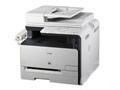
佳能 imageCLASS MF5870dn图片
目前该产品的统计信息
常见问题 在线问题 说明书 产品驱动
62条 7条 0条 0条
发布佳能 imageCLASS MF5870dn的技术问题 佳能 imageCLASS MF5870dn的常见问题

佳能 imageCLASS MF5870dn维修信息

  • 维修店:北京海淀旺达(仅受理北京地区维修)
  • 联系电话:010-82561406/82561407 18611496881
  • 地址: 北京市海淀区科城大厦7015
  • 维修店:上海复印机打印机维修中心-长宁地区(仅限上海地区)
  • 联系电话:021-60537510 15026574808
  • 地址: 上海长宁地区-定西路128号
  • 维修店:上海复印机打印机维修中心-浦东地区(仅限上海地区)
  • 联系电话:021-60537510 15026574808
  • 地址: 浦东南路978号302室
  • 维修店:上海新雨-(嘉定地区)(仅限上海地区)
  • 联系电话:18916108397
  • 地址: 上海曹安公路355号
  • 维修店:上海新雨-闵行地区(仅限上海地区)
  • 联系电话:18916108397
  • 地址: 上海七莘路469号
  • 维修店:北京思瑞晨光维修中心(网络覆盖全北京 仅限北京地区)
  • 联系电话:15910324530
  • 地址: 时代网络大厦5017室

查看Canon/佳能多功能一体机产品的常见问题常见问题解答

  1. 1.
  2. 关闭 答案:
    确认电话线连接正确。
  3. 关闭 答案:
    确认电话线连接正确。
    此FAQ对你有帮助吗?[ 是 | 否 ] | 收藏 | 来源:Myprice价格网
  4. 2.
  5. 关闭 答案:
    确认本机上装入了纸张。(请参阅“将纸张装入纸盒”和“将纸张装入手送纸盘”。)
  6. 关闭 答案:
    确认本机上装入了纸张。(请参阅“将纸张装入纸盒”和“将纸张装入手送纸盘”。)
    此FAQ对你有帮助吗?[ 是 | 否 ] | 收藏 | 来源:Myprice价格网
  7. 3.
  8. 关闭 答案:
    检查显示屏上是否显示出错信息。 打印一份通信管理报告并查看是否发生了错误。(请参阅“手动打印报告和列表”。)
  9. 关闭 答案:
    检查显示屏上是否显示出错信息。 打印一份通信管理报告并查看是否发生了错误。(请参阅“手动打印报告和列表”。)
    此FAQ对你有帮助吗?[ 是 | 否 ] | 收藏 | 来源:Myprice价格网
  10. 4.
  11. 关闭 答案:
    打印、发送或删除存储器中保存的文档。
  12. 关闭 答案:
    打印、发送或删除存储器中保存的文档。
    此FAQ对你有帮助吗?[ 是 | 否 ] | 收藏 | 来源:Myprice价格网
  13. 5.
  14. 关闭 答案:
    若要让本机自动接收传真,接收模式必须设置为、或。如果设置为,请确认本机上是否连接了配有内置应答机的外接电话,以及它是否已开启并正确记录了外发信息。(请参阅“选择适合需要的接收模式
    此FAQ对你有帮助吗?[ 是 | 否 ] | 查看全文 | 收藏 | 来源:Myprice价格网
  15. 关闭 答案:
    若要让本机自动接收传真,接收模式必须设置为、或。如果设置为,请确认本机上是否连接了配有内置应答机的外接电话,以及它是否已开启并正确记录了外发信息。(请参阅“选择适合需要的接收模式”。)
    此FAQ对你有帮助吗?[ 是 | 否 ] | 收藏 | 来源:Myprice价格网
  16. 6.
  17. 关闭 答案:
    本节介绍将扫描文档发送到用作网络文件服务器的电脑的基本步骤。 注释 只能使用单触键、编码拨号代码或 [地址簿] 指定文件服务器地址。不能使用 – 、 [数字键] 和 [T] 指定文件服务器�
    此FAQ对你有帮助吗?[ 是 | 否 ] | 查看全文 | 收藏 | 来源:Myprice价格网
  18. 关闭 答案:
    本节介绍将扫描文档发送到用作网络文件服务器的电脑的基本步骤。 注释 只能使用单触键、编码拨号代码或 [地址簿] 指定文件服务器地址。不能使用 – 、 [数字键] 和 [T] 指定文件服务器。 1. 放置文档。 注释 如果想要扫描多页彩色文档,请将文档放置在ADF上。 2. 按 [发送/传真]。 发送/传真指示灯亮起,本机进入发送待机模式。 3. 反复按 [发送/传真] 选择或,然后按 [OK]。 注释 如果想要将彩色图像发送到文件服务器,请选择作为发送方式。 4. 指定文件服务器地址。 只能使用单触键、编码拨号代码或 [地址簿] 指定文件服务器地址。 如果要不调节发送设置选项就开始发送,则跳至步骤10。 5. 反复按[OK],直至显示。 6. 按 或 选择文件格式,然后按 [OK]。 文件服务器(黑白):、 文件服务器(彩色):、 注释 如果选择 ,则跳至步骤 8。 如果从地址簿指定一个文件服务器地址但没有选择发送方式,则将显示下中,的 中指定的设置。 7. 按 或 在 中选择或,然后按 [OK]。 :不进行分割,将多个图像作为一个文件发送。 :分割多个图像,将这些图像作为多个单独的文件发送。 注释 如果在步骤6中选择,则此设置无效。以JPEG格式发送文档时,自动设置为。 8. 按 或 选择分辨率,然后按 [OK]。 文件服务器(黑白):、、、、、 文件服务器(彩色):、、、 注释 如果选择作为文件格式,则只能选择。 9. 按 或 选择原稿类型,然后按[OK]。 :用于包含文本和照片的文档。 :用于文本文档。 :用于包含精细文本或照片的文档。 注释 如果在步骤6中选择作为文件格式,则原稿类型自动设定为。 10. 按 [启动]。 将文档放置在稿台玻璃上时,按 或 选择文档尺寸,然后对每个文档按 [启动]。扫描结束后,按[OK]开始发送。 扫描开始,扫描数据发送到指定的文件服务器。 注释 也可以根据需要调节以下扫描设置。 - 浓度 - 双面 可以设置文档名称和信息正文。
    此FAQ对你有帮助吗?[ 是 | 否 ] | 收藏 | 来源:Myprice价格网
  19. 7.
  20. 关闭 答案:
    关于接收模式 选择接收模式 设置接收模式 若需要使用脉冲拨号 接收模式确定本机响应传真和语音来电的方式。 选择最适合需要的模式。 关于接收模式 自动接收传
    此FAQ对你有帮助吗?[ 是 | 否 ] | 查看全文 | 收藏 | 来源:Myprice价格网
  21. 关闭 答案:
    关于接收模式 选择接收模式 设置接收模式 若需要使用脉冲拨号 接收模式确定本机响应传真和语音来电的方式。 选择最适合需要的模式。 关于接收模式 自动接收传真。 仅使用传真功能时,选择此模式而无需连接电话听筒或外接电话。 - 接收传真时:本机自动接收传真。 - 接收语音呼叫时:本机不响应。 在传真和语音呼叫之间自动切换。本机自动接收传真,并且对语音呼叫振铃。 - 接收传真时:本机自动接收传真。 - 当接收语音呼叫时:本机振铃。应答呼叫。 自动接收传真,并且将语言呼叫转接到带内置应答机的电话上。 - 接收传真时:带内置应答机的电话振铃,并且本机自动接收传真。 - 接收语音呼叫时:带内置应答机的电话振铃并录制语音信息。 对每个呼叫均振铃,不论是传真还是语音呼叫。 对于传真,需要手动启动本机来接收传真。 - 接收传真时:电话听筒或外接电话振铃。若要接收传真,可拿起听筒并按 [启动] 键,也可按 [挂机] 键后按 [启动] 键。 此外,也可通过电话听筒或外接电话使用远程接收功能。 - 接收语音呼叫时:电话听筒或外接电话振铃。应答呼叫。 选择接收模式 接收模式决定本机如何对外来的传真和语音呼叫作出响应。 从下图中选择最适合需要的模式。 注释 当接收模式设置为 并且本机连接到电话听筒或外接电话时,远程接收功能很有用。通过拿起电话听筒或外接电话并按两位数的远程接收识别码(默认设置为 25),可以接收传真。 若要使用 ,必须将带内置应答机的电话或应答机直接连接到本机。确认应答机或带内置应答机的电话的自动应答功能已启用。 电话听筒或外接电话机必须连接至本机才能使用 或 。 默认设置下,在 中选择了 。如果电话听筒或外接电话已连接到本机并且收到传真或语音呼叫,电话听筒或外接电话会振铃。当电话听筒或外接电话振铃时,即可应答语音呼叫。 若要禁用来电振铃,请按 [菜单] → → → → ,然后选择 。 模式不支持语音邮件。 设置接收模式 选择适合需要的传真接收模式。 默认设置为。 注释 如果画面返回待机模式,本机可能会在您设置时进入待机模式(自动清除功能)。请从主菜单重新设置。 如果画面关闭,本机可能在您执行设置时进入了睡眠模式。按 [节能] 使画面亮起并继续设置。 1. 按 [菜单]。 2. 按 或 选择 ,然后按 [OK]。 3. 按 或 选择 ,然后按 [OK]。 4. 按 或 选择 ,然后按 [OK]。 5. 按 或 选择想要的接收模式,然后按 [OK]。 :将所有呼叫作为传真应答。 :如果本机连接了电话听筒或外接电话,将在传真和语音呼叫之间自动切换。 :自动接收传真和录制语音信息。 :不应答所有呼叫。必须手动接收传真。 6. 按 [停止/复位] 返回待机模式。 若需要使用脉冲拨号 默认设置下,本机上的电话线类型设置为音频拨号。如果使用音频拨号,请跳过以下步骤。 如果使用脉冲拨号,请按照以下步骤操作,将本机上的电话线类型设置改为脉冲拨号。 如果不知道所用的电话线路类型,请与当地的电话公司联系。 1. 按 [菜单]。 2. 按 或 选择 ,然后按 [OK]。 3. 按 或 选择 ,然后按 [OK]。 4. 按 或 选择 ,然后按 [OK]。 5. 按 或 选择 ,然后按 [OK]。 6. 按 或 选择电话线路类型,然后按 [OK]。 - :音频拨号(默认) - :脉冲拨号 选择< 旋转脉冲> 时,选择 或。 7. 按 [停止/复位] 返回待机模式。
    此FAQ对你有帮助吗?[ 是 | 否 ] | 收藏 | 来源:Myprice价格网
  22. 8.
  23. 关闭 答案:
    可手动打印以下报告和列表。 通信管理报告 单键列表 编码拨号列表 群组拨号列表 单键(详细信息) 编码(详细信息) 用户数据列表 注释 打印报告和列表可以使用以下纸张
    此FAQ对你有帮助吗?[ 是 | 否 ] | 查看全文 | 收藏 | 来源:Myprice价格网
  24. 关闭 答案:
    可手动打印以下报告和列表。 通信管理报告 单键列表 编码拨号列表 群组拨号列表 单键(详细信息) 编码(详细信息) 用户数据列表 注释 打印报告和列表可以使用以下纸张尺寸: 、、、、、或。 1. 反复按 [报告] 选择想要的报告或列表,然后按 [OK]。 2. 按 选择。 打印开始,画面自动返回待机模式。
    此FAQ对你有帮助吗?[ 是 | 否 ] | 收藏 | 来源:Myprice价格网
  25. 9.
  26. 关闭 答案:
    有访问控制的共享文件夹的设置步骤因操作系统而异。有关如何设置任何 Windows 操作系统的带有访问控制的共享文件夹,请参阅“设置共享文件夹(Windows)”中根据操作系统设置共享文件夹方法
    此FAQ对你有帮助吗?[ 是 | 否 ] | 查看全文 | 收藏 | 来源:Myprice价格网
  27. 关闭 答案:
    有访问控制的共享文件夹的设置步骤因操作系统而异。有关如何设置任何 Windows 操作系统的带有访问控制的共享文件夹,请参阅“设置共享文件夹(Windows)”中根据操作系统设置共享文件夹方法的说明。
    此FAQ对你有帮助吗?[ 是 | 否 ] | 收藏 | 来源:Myprice价格网
  28. 10.
  29. 关闭 答案:
    如果将文档发送至有访问控制的共享文件夹,则您必须输入用户名和密码。如果对文件服务器地址设置的用户名和密码不正确,则无法发送文档。对于用户账户,请联系网络管理员。 有访问控制的共
    此FAQ对你有帮助吗?[ 是 | 否 ] | 查看全文 | 收藏 | 来源:Myprice价格网
  30. 关闭 答案:
    如果将文档发送至有访问控制的共享文件夹,则您必须输入用户名和密码。如果对文件服务器地址设置的用户名和密码不正确,则无法发送文档。对于用户账户,请联系网络管理员。 有访问控制的共享文件夹的设置步骤因操作系统而异。有关如何设置任何 Windows 操作系统的带有访问控制的共享文件夹,请参阅“设置共享文件夹(Windows)”中根据操作系统设置共享文件夹方法的说明。
    此FAQ对你有帮助吗?[ 是 | 否 ] | 收藏 | 来源:Myprice价格网
  31. 11.
  32. 关闭 答案:
    确保地址簿中注册的文件服务器地址正确。 检查单触键或编码拨号代码中注册的地址 如果地址不正确,请注册正确的地址。 - 有关如何注册单触键的说明,请参阅“在单触键中注册/编辑/删
    此FAQ对你有帮助吗?[ 是 | 否 ] | 查看全文 | 收藏 | 来源:Myprice价格网
  33. 关闭 答案:
    确保地址簿中注册的文件服务器地址正确。 检查单触键或编码拨号代码中注册的地址 如果地址不正确,请注册正确的地址。 - 有关如何注册单触键的说明,请参阅“在单触键中注册/编辑/删除接收方”。 - 有关如何注册编码拨号代码的说明,请参阅“注册/编辑/删除编码拨号代码”。 检查文件服务器上的设置 1. 检查电脑上设置的电脑名称和共享名称。 •检查电脑名称 根据您的操作系统检查电脑名称。 - 对于 Windows 2000,右击 [我的电脑] 并选择 [属性] → [网络标识] → [属性]。 - 对于 Windows Server 2003,单击开始,右击 [我的电脑] 并选择 [属性] → [计算机名]。 - 对于 Windows XP,单击开始,右击 [我的电脑] 并选择 [属性] → [计算机名] → [更改]。 - 对于 Windows Vista,单击开始,右击 [电脑] 并选择 [属性]。 - 对于 Windows Server 2008,单击开始,右击 [电脑] 并选择 [属性]。 - 对于 Windows 7,单击开始,右击 [电脑] 并选择 [属性]。 •检查共享名称 根据您的操作系统检查 [系统属性] 对话框中的共享名称。 - 对于 Windows 2000,右击共享文件夹并选择 [共享...] 以打开 [ 属性] 对话框。 - 对于 Windows Server 2003,右击共享文件夹并选择 [共享和安全...] 以打开 [ 属性] 对话框。 - 对于 Windows XP,右击共享文件夹并选择 [共享和安全...] 以打开 [ 属性] 对话框。 - 对于 Windows Vista,右击共享文件夹并选择 [属性] 以打开 [共享属性] 对话框。 - 对于 Windows Server 2008,右击共享文件夹并选择 [属性] 以打开 [共享属性] 对话框。 - 对于 Windows 7,右击共享文件夹并选择 [属性] 以打开 [共享属性] 对话框。 2. 确认以上检查的 [计算机名] 和 [共享名称] 是否与本机中设置的 和 对应。 [计算机名] 对应 ,[共享名称] 对应 。
    此FAQ对你有帮助吗?[ 是 | 否 ] | 收藏 | 来源:Myprice价格网
  34. 12.
  35. 关闭 答案:
    请稍等片刻。打开总电源开关后,本机无法立刻发送文档。
  36. 关闭 答案:
    请稍等片刻。打开总电源开关后,本机无法立刻发送文档。
    此FAQ对你有帮助吗?[ 是 | 否 ] | 收藏 | 来源:Myprice价格网
共62行 当前 2/2 页 首页 12 尾页

查看Canon/佳能多功能一体机产品的在线问题佳能 imageCLASS MF5870dn产品的在线问题

主题 作者 浏览数 最后回复时间
· MyPrice网友 42 2014/03/03 13,49,36
· MyPrice网友 56 2012/12/17 16,17,53
· 1227 35 2012/09/03 15,06,42
· MyPrice网友 257 2012/06/25 14,51,11
· MyPrice网友 352 2012/06/25 14,46,59
· realize2006 336 2010/06/29 11,24,39
【已解决】 MyPrice网友 1488 2015/06/21 20,15,24
共7行 当前 1/1 页 首页 1 尾页

我要提问:(发布佳能 imageCLASS MF5870dn多功能一体机的问题)

用户名:
* 为方便您及时获得最新答案,请先注册为MyPrice网友再发布您的问题。
   如果您已经注册,请直接在上面填写用户名和密码
* 您的问题:
* 问题补充:
* 验证码:
如果看不清验证码,请点图片刷新
如有回复自动转发给我(登录用户此项有效)
将问题发送给厂家

佳能 imageCLASS MF5870dn 驱动下载

佳能 imageCLASS MF5870dn暂时未有驱动提供

佳能 imageCLASS MF5870dn 说明书下载

佳能 imageCLASS MF5870dn暂时未有说明书提供

上传说明书,获得Myprice积分奖励!

厂商信息

  • 厂家名称:佳能(中国)有限公司
  • 联系电话:010-85139999
  • 服务热线:95177178
  • 技术支持:
  • 网页地址:CN...金宝街89号金宝大厦15层
  • 传真:010-85139999
  • Email:给佳能(中国)有限公司发送Email
  • 邮政编码:100000
  • 详细地址:CN...金宝街89号金宝大厦15层
佳能(中国)有限公司

按价格检索多功能一体机

由 → 元

最新佳能在线问题

  • 1
  • 2
  • 3
  • 4
  • 5

多功能一体机月关注排行