收藏
收藏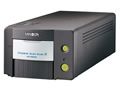


 柯尼卡美能达 Dimage Scan Dual III维修信息
 常见问题解答
- 1.
-
 答案:
答案:- 【以下内容,可在广告发布日(2002年10月31日)后说明】计划2002年11月15日上市销售。(日本国内发售日)
-
- 2.
-
- 答案:
- 为2820dpi。
-
- 3.
-
-
- 4.
-
-
- 5.
-
- 答案:
- 所谓A/D转换即将模拟信号转换成数字信号。使用DiMAGE Scan DualⅢ扫描仪,通过对RGB各色进行16位(65536级)A/D转换,能够精细再现从暗部到明部的色彩过渡细节。
-
- 6.
-
- 答案:
- 可以使用但是,扫描APS盒式胶片时,另需选购的APS适配器(AD-10)。(对于APS裱装胶片,利用幻灯片托架SH-U1可读入图像。)
-
- 7.
-
- 答案:
- 约1.5kg
-
- 8.
-
-
- 答案:
- 请参考Web/样本中记载的可使用计算机环境。 【参考】 使用Windows计算机时 只有配置Pentium166Hz以上规格、实际装机内存为64MB以上、可用硬盘空间约100MB以上的计算机才能使用。但是,16位读入、使用“自动除尘处理”功能时,必须配置Pentium166Hz以上规格(推荐PentiumⅢ以上)、实际装机内存128MB以上(推荐256MB以上)、可用硬盘空间500MB以上(推荐约1GB以上)。 可使用OS包括Windows98、Windows98SE、Windows2000专业版、Windows Me、WindowsXP。 使用Macintosh计算机时 配置Power PC G3以上规格、内存为64MB以上(应用程序、OS所需内存除外)、可用硬盘空间约100MB以上时可以使用。但是,16位读入、使用“自动除尘处理”功能时,必须配置Power PC G3以上规格(推荐Power PC G4以上)、内存128MB以上(推荐256MB以上、应用程序和OS所需的内存除外)、可用硬盘空间500MB以上(推荐约1GB以上)。 可使用OS包括MacOS8.6~MacOS9.2.2、MacOSX10.1.3~10.1.5、10.2.1。
- 此FAQ对你有帮助吗?[ 是 | 否 ] | 收藏 | 来源:Myprice价格网
- 9.
-
- 答案:
- 除了全自动图像调整之外,根据不同的情况,用户还可选择任何自动修正处理。例如,可再现因年久而褪色的胶片彩色,也可选择“逆光”、“曝光不足”或“过度曝光”等,分别进行相应的修正。
-
- 10.
-
- 答案:
- 为3.6(实测值)。
-
- 11.
-
-
- 12.
-
- 答案:
- 145(宽)×100(高)×320(厚)mm。
-
- 13.
-
- 答案:
- 可使用Dimage Scan DualⅡ或DiMAGE Scan EliteⅡ的胶片托架。
-
- 14.
-
-
- 15.
-
- 答案:
- 约闲置2小时后,将自动降低荧光灯发光量,进入节能模式。
-
- 16.
-
- 答案:
- 不能在海外使用。
-
- 17.
-
- 答案:
- 可使用。即使配置USB1.1接口计算机,连接到本扫描仪也可使用。但是,无法达到与USB2.0相同的传输速度。
-
- 18.
-
- 答案:
- 新增添了支持USB2.0、16位A/D转换、多重扫描、曝光调整功能、自动除尘处理功能“Auto Dust Brush”、自动图像调整功能“Pixel Polish”等。
-
- 19.
-
-
- 20.
-
-
- 21.
-
-
- 22.
-
- 答案:
- 由于配置USB2.0的计算机逐渐增多、PCI接口也逐渐普及,而且使用USB1.1的用户也可使用,因此采用了USB2.0。
-
- 23.
-
- 答案:
- 约8,000小时。
-
- 24.
-
- 答案:
- 本扫描仪可在10℃~35℃的环境温度范围内正常使用。
-
- 25.
-
- 答案:
- 若启动彩色匹配功能,由于要进行扫描图像颜色与设定彩色空间的匹配处理,处理时间会变长。
-
- 26.
-
- 答案:
- 否。用户自己不能更换。本机采用寿命很长的荧光灯,因此可确保在很长时期内不用更换荧光灯也可正常使用。若万一荧光灯发生不正常情况,请与售后服务中心/服务站联系咨询。
-
- 27.
-
- 答案:
- 即表示每一英寸原稿(胶片)以2820像素的分辨率进行扫描。相当于每1cm约为1,110像素。
-
- 28.
-
- 答案:
- 产地为台湾。
-
- 29.
-
- 答案:
- 当在系统设置中选择了“扫描时AF”选项时,每次扫描都对焦于图像的中央部分。而“重点AF”则对焦于用户希望对焦的任意点。
-
- 30.
-
- 答案:
- 35mm胶片 8位(扫描输入:约32MB 16位(扫描输入):约64MB APS胶片 8位(扫描输入):约19MB 16位(扫描输入):约38MB
-
- 31.
-
- 答案:
- 35mm胶片 2,688像素×4,032像素 = 约1,083万像素 APS胶片 1,920像素×3,328像素 = 约639万像素
-
- 32.
-
-
- 33.
-
-
- 34.
-
-
- 35.
-
- 答案:
- 否。PhotoshopElements不能用于Mac OS X系统。详细情况请向Adobe公司咨询。(咨询联络方式请参考使用说明书卷末技术支持指南。)
-
- 36.
-
-
- 37.
-
- 答案:
- 在MAC OS X中,使用v10.1.3~v10.1.5及v10.2.1时动作可保证。
-
- 38.
-
-
- 39.
-
- 答案:
- 【仅口头说明即可,另外请参考如下补充说明】 USB2.0……最大480Mbps IEEE1394…最大400Mbps SCSI2……最大20MB/sec
-
- 40.
-
-
- 41.
-
-
- 答案:
- 可能是由于在Windows计算机中安装驱动程序之前将扫描仪连接到计算机并接通了电源。 请按照如下内容确认连接是否正确。 在Windows计算机中安装驱动程序之前,将扫描仪连接到计算机并接通了电源时 在将扫描仪驱动程序安装到计算机之前,若将扫描仪连接到Windows计算机并接通了电源,随后即使安装了驱动程序,有时计算机也无法正确识别扫描仪。请执行如下步骤。 确认计算机是否已正确识别扫描仪。 1 点击计算机桌面上的[我的电脑],选择[属性(R)]。 使用Windows XP时,请依次选择[开始]→[控制面板(C)],双击控制面板窗口内的[系统]图标。 2 显示[系统属性]画面后,请点击画面上的[设备管理]栏。 使用Windows XP/2000 专业版时,点击[系统属性]画面上的[硬件]栏,然后点击[设备管理]按钮。 3 当已正常识别扫描仪时,会在[图像设备]一览中显示[DS_Dual3]。 在[图像设备]左侧显示有[+]符号时,点击[+]符号,将显示图像设备一览。 当未能正常识别扫描仪时 1 当计算机未能正常识别扫描仪时,会在[其他设备]一览中显示[DS_Dual3],请点击并选择该项目。 2 点击[设备管理]窗口内的[删除(E)]。使用Windows XP/2000专业版时,请在[操作(A)]下拉菜单中选 择[删除(U)]。 3 显示[设备删除确认]画面后,请点击画面上的[OK]。 4 重新启动计算机。使用Windows 2000专业版,有时可能会显示“未找到数字签名。 …继续安装吗?”画面。此时,请点击画面上的[是(Y)]。 使用Windows XP时,会显示新硬件检测向导,请点击[下一步(N)>]。即使显示“…Windows 图标测试未通过。…”画面,请直接点击[继续(C)]。 重新启动后,按照上述步骤,再确认是否能识别扫描仪。
- 此FAQ对你有帮助吗?[ 是 | 否 ] | 收藏 | 来源:Myprice价格网
- 42.
-
- 答案:
- 防计算机病毒的内存常驻程序、功能扩展程序、控制面板文件等可能会导致安装的误动作,请退出这些程序或将它们暂时从系统文件夹删除。
-
- 43.
-
-
- 答案:
- 请参考Web/样本中记载的可使用计算机环境。 【参考】 使用Windows计算机时 只有配置Pentium166Hz以上规格、实际装机内存为64MB以上、可用硬盘空间约100MB以上的计算机才能使用。但是,16位读入、使用“自动除尘处理”功能时,必须配置Pentium166Hz以上规格(推荐PentiumⅢ以上)、实际装机内存128MB以上(推荐256MB以上)、可用硬盘空间500MB以上(推荐约1GB以上)。 可使用OS包括Windows98、Windows98SE、Windows2000专业版、Windows Me、WindowsXP。 使用Macintosh计算机时 配置Power PC G3以上规格、内存为64MB以上(应用程序、OS所需内存除外)、可用硬盘空间约100MB以上时可以使用。但是,16位读入、使用“自动除尘处理”功能时,必须配置Power PC G3以上规格(推荐Power PC G4以上)、内存128MB以上(推荐256MB以上、应用程序和OS所需的内存除外)、可用硬盘空间500MB以上(推荐约1GB以上)。 可使用OS包括MacOS8.6~MacOS9.2.2、MacOSX10.1.3~10.1.5、10.2.1。
- 此FAQ对你有帮助吗?[ 是 | 否 ] | 收藏 | 来源:Myprice价格网
- 44.
-
- 答案:
- 新增添了支持USB2.0、16位A/D转换、多重扫描、曝光调整功能、自动除尘处理功能“Auto Dust Brush”、自动图像调整功能“Pixel Polish”等。
-
- 45.
-
-
- 46.
-
- 答案:
- 在MAC OS X中,使用v10.1.3~v10.1.5及v10.2.1时动作可保证。
-
- 47.
-
-