收藏
收藏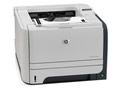


 HP LaserJet P2055d(CE457A)维修信息
 常见问题解答
- 1.
-
 答案:
答案:- 您好,不支持
-
- 2.
-
- 答案:
- 您好,是不带的
-
- 3.
-
- 答案:
- 您好!此款是USB接口的
-
- 4.
-
- 答案:
- 您好,不可以
-
- 5.
-
- 答案:
- 您好,是USB接口的连接线
-
- 6.
-
- 答案:
- 您好!操作页面和液晶显示是英文的
-
- 7.
-
- 答案:
- 您好!不支持
-
- 8.
-
- 答案:
- 您好,不支持
-
- 9.
-
- 答案:
- 您好!支持自动双面打印
-
- 10.
-
- 答案:
- 您好,不带的
-
- 11.
-
- 答案:
- 您好!不支持
-
- 12.
-
- 答案:
- 您好,没有的
-
- 13.
-
- 答案:
- 您好!不支持
-
- 14.
-
- 答案:
- 您好!出厂不带数据线
-
- 15.
-
- 答案:
- 您好!支持
-
- 16.
-
- 答案:
- 您好!不支持
-
- 17.
-
- 答案:
- 您好!不支持
-
- 18.
-
- 答案:
- 您好!带耗材
-
- 19.
-
- 答案:
- 您好!此款使用的是CE505A的硒鼓。
-
- 20.
-
- 答案:
- 您好!抱歉此款是不支持的
-
- 21.
-
- 答案:
- 您好!是的
-
- 22.
-
- 答案:
- 您好!不可以的
-
- 23.
-
- 答案:
- 您好!此款的耗材是鼓粉一体的
-
- 24.
-
- 答案:
- 您好!此款是支持的。
-
- 25.
-
- 答案:
- 您好!此款是不支持的,此款是220-240,如果您带到国外可以购买转换器
-
- 26.
-
- 答案:
- 您好!此款是可以开增值税发票的。
-
- 27.
-
- 答案:
- 您好!此款使用的耗材的型号是CE505A,机器本身是带有耗材的,可以打印700张左右,一般的接口相同的就可以使用的。
-
- 28.
-
- 答案:
- 您好!此款是不能的
-
- 29.
-
- 答案:
- 您好!他的操作页面和液晶显示是英文的,但都是比较简单的英文。是USB接口的连接线。
-
- 30.
-
- 答案:
- 您好!标配输入容量(纸张)是300页的,要达到800页是需要额外加纸盒的。
-
- 31.
-
- 答案:
- 您好!不支持网络打印的。没有网络打印的接口。
-
- 32.
-
- 答案:
- 您好!使用的硒鼓型号是:CE505A。机器自带的硒鼓是体验装的,可以打印700标准页。标配一个纸盒。
-
- 33.
-
- 答案:
- 您好!1.首先是内存容量的区别,2055d的内存是64M的,2055dn的内存容量是128M的,2.2055dn带网络接口,2055d是不带的
-
- 34.
-
- 答案:
- 您好!购买机器时是自带硒鼓的
-
- 35.
-
- 答案:
- 您好!不需要,需在驱动进行设置
-
- 36.
-
- 答案:
- 您好!不支持
-
- 37.
-
- 答案:
- 您好!支持、不支持网络功能、
-
- 38.
-
- 答案:
- 您好!支持自动双面打印
-
- 39.
-
- 答案:
- 您好!抱歉,没有。
-
- 40.
-
-
- 答案:
- 解决方法 该问题在 HP UPD 版本 5.x 中已经得到解决。请参阅“HP 通用打印驱动程序 - 软件管理员指南” ,了解驱动程序的安装和升级方法。 可以在 Microsoft Windows“文档”网页的 HP 通用打印驱动程序系列中找到用户文档。 点击此处访问“适用于 Microsoft Windows 的 HP 通用打印驱动程序系列”技术手册 :http://www.hp.com/go/upd。
- 此FAQ对你有帮助吗?[ 是 | 否 ] | 收藏 | 来源:Myprice价格网
- 41.
-
-
- 答案:
-
解决方法
由于 LaserJet 装置和固件版本的不同,部分打印机可能会显示“1200 DPI Banner Job Not Printed” 信息。 该信息由 LaserJet 设备的固件产生,如果所要求的分辨率为 1200 DPI,且纸张的长度或宽度超过 19 英寸即会收到该信息。
如果显示该信息,请执行以下操作:
1.确认打印机支持文档所要求的纸张尺寸。
2. 确认准备就绪的打印作业是否发送至了装置,且没有使用驱动程序(即 Postscript 准备就绪文件)? 如果是,请确认作业参数已经被正确设置为符合装置的介质尺寸。
3. 检查驱动程序的使用。
a. 是否使用的是 HP 驱动程序? 如果是,是否为最新版本?
b. 尝试使用其它 HP 驱动程序,即 PCL versus Postscript。
如果之前的信息都已经得到确认,但是仍然会产生错误信息,请联系 HP 支持 (1-800-HPINVENT),报告该问题,并为 HP 支持提供重复产生该问题的文件,以便进行深入研究。 - 此FAQ对你有帮助吗?[ 是 | 否 ] | 收藏 | 来源:Myprice价格网
- 42.
-
-
- 43.
-
-
- 44.
-
-
- 45.
-
-
- 答案:
- Novell 网络的标题页还可以通过使用下列步骤在 Printer Properties 中加以启用或禁用: 若要打开 Printers 文件夹,则点击 Start ,Settings, 然后点击 Printers 。 用右键点击 HP LaserJet 打印机图标,然后选择 Properties 。 选择 Printer Settings ,或 Capture Settings 选项卡。 可在此处启用或禁用标题页。 NetWare 客户端 请按照下列步骤禁用 Novell NetWare 客户端的标题页: 用右键点击 Network Neighborhood ,然后选择 Properties 。 在 Network 窗口中选择 Configuration 选项卡。 高亮显示 Novell NetWare Client ,然后选择 Properties 。 选择 Default Capture 选项卡。 可在此处启用或禁用标题。
- 此FAQ对你有帮助吗?[ 是 | 否 ] | 收藏 | 来源:Myprice价格网
- 46.
-
-
- 答案:
- 若要在系统提示符下使用 Novell DOS 捕获命令来禁用标题页,请键入以下命令: capture L=x Q=queuename NFF NB NT TI=x 其中: L = x -- x 的值为 1、2 或 3(主要取决于所使用的 lpt 端口)。 Q = queuename - queuename 的值为该打印机的 Novell 队列设置。 NFF -- 无换页。 NB -- 无标题。 NT -- 无选项卡 TI = x -- x 的值为超时的秒数。 NOTE: 如果重新启动了客户端工作站,且捕获命令为正使用的登录脚本的一部分,则这些设置将被重置。
- 此FAQ对你有帮助吗?[ 是 | 否 ] | 收藏 | 来源:Myprice价格网
- 47.
-
-
- 48.
-
-
- 答案:
- 打印机(PCL)的自检页精确的指出了打印机可识别的实际内存容量。 每台打印机的用户手册 里都列有执行自检的特定说明。 必须关闭打印机电源才能安装内存。 也建议在安装内存之前戴上抗静电的腕带或者用某种方法把打印机接地。 执行下列操作之后,应该重新进行自检以检测问题是否修正。 验证安装的是否为惠普内存。 取出所有第三方 SIMM 或者 DIMM。 NOTE: 惠普只测试和保证惠普打印机中惠普内存的性能。 保修或服务协议不会因为使用非惠普内存而无效,而且惠普也不会因为安装了第三方内存而拒绝修理设备,但是,客户有责任取出第三方内存以使惠普履行支持服务。 如果由于使用不被支持的产品而使支持服务难以进行或者导致设备损坏,客户必须按照惠普的费用标准进行支付。 切断 legacy HP LaserJet 打印机电源,然后重新打开电源。 重新执行自检以检验 SIMM 或 DIMM 内存是否被识别。 比较 SIMM 或者 DIMM 板上的产品编号和为特定惠普打印机推荐的产品编号。 如果安装的产品编号不被推荐使用,那么请获得合适的产品编号。 安装内存后冷启动打印机。 移除并且重新安装 SIMM 或者 DIMM。 SIMM 或者 DIMM 应该牢固均匀的插在相应的插槽上。 当 SIMM 或者 DIMM 旋转入运行位置时,应能听到清楚的喀哒声。 (查看打印机的 用户手册 了解详细信息。) 在其他插槽中安装 SIMM 或者 DIMM。 如果在该插槽正常工作,则原来的插槽可能需要清洗或着修理。 如果上面的所有方案都无法解决内存问题,取出未识别的 SIMM 或者 DIMM,然后重新测试打印机以确保打印机正常运行。 坏的或者不合适的部件可能会损坏打印机。
- 此FAQ对你有帮助吗?[ 是 | 否 ] | 收藏 | 来源:Myprice价格网
- 49.
-
-
- 答案:
- 使用 HP LaserJet 系列打印机打印的文档存放在塑料(乙烯基)文件夹(笔记本)中。 经过一段时间后,碳粉颗粒(着附在直接与文件夹表面相接触的文件上)会粘附到该文件夹的封面上。 制成该文件夹的塑料(乙烯基)含有可增加塑性的“可塑剂”。 这些物质容易挥发,因此它们会随着使用时间而从文件夹上挥发掉。 当与文件上的碳粉相接触时,它们还会成为溶剂。 这些物质会使碳粉软化并具有粘性。 当文件与文件夹的封面相接触时,部分软化的碳粉颗粒便会粘附在封面上。 该问题的解决方法 将一张空白纸夹在打印页与文件夹的封面之间。 由于文件与文件夹封面之间留有空隙,因此这会极大降低或消除碳粉的粘性。 这有助于使可塑剂在与文件接触前即已挥发。
- 此FAQ对你有帮助吗?[ 是 | 否 ] | 收藏 | 来源:Myprice价格网
- 50.
-
-
- 答案:
- 欲保留与 Windows 相同的默认打印机设置,请在关闭应用程序之前重新设置 Internet Explorer 或 Outlook Express,使其匹配 Windows 默认设置。 要重置 Internet Explorer 或 Outlook Express 默认设置,请执行下列步骤: 选择 File ,然后选择 Page Setup 。 点击对话框右下角的 Printer 按钮。 从下拉菜单中选择 Windows 默认打印机。 点击 OK ,以保存设置。 有关该问题的更多信息可在 Microsoft 网站上的文档 Q256898 中找到。
- 此FAQ对你有帮助吗?[ 是 | 否 ] | 收藏 | 来源:Myprice价格网
 将符号设置更改为 ISO L9,并进行测试打印。