收藏
收藏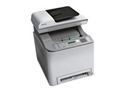


 理光 Aficio SP C221SF维修信息
 常见问题解答
- 1.
-
-
- 2.
-
-
- 3.
-
-
- 4.
-
-
- 5.
-
-
- 6.
-
-
- 7.
-
-
- 8.
-
-
- 9.
-
-
- 10.
-
-
- 11.
-
-
- 12.
-
-
 答案:
答案:- 步骤如下: 1.按[ 功能 ]键 2.按[ ]键直至显示“2.Fax Features”。 3.按[ OK ]键。 4.按[ OK ]键。 5.按[ ]键直至显示“5.Prog.Group Dial”。 6.按[ OK ]键。 7.用数字键输入需要设定的组号(1-5)。 8.输入要存入这个组的号码。 9.按[ OK ]键。 10.按[ ]键选择“Add”或“Exit”。 11.按[ OK ]键。 注:如果选择了[ Add ],返回步骤8。 如果选择了[ Exit ],继续步骤12。 12.输入这个组的名称。
- 此FAQ对你有帮助吗?[ 是 | 否 ] | 收藏 | 来源:Myprice价格网
- 13.
-
-
- 14.
-
-
- 15.
-
-
- 16.
-
-
- 答案:
- 锁定打印功能是当通过网络打印在机器上打印保密文件时,只要将数据传输保存在机器中,然后利用控制面板打印该文件的一种功能。并且在使用锁定打印功能时,除非在机器的控制面板上输入密码,否则将无法打印。该功能可以使保密文件没有被其他人窥探的危险。 操作步骤如下: 1. 选定需要打印的文件,按[ 打印 ]选项。 2. 选择[ 属性 ]。 3. 选择[ 作业方式 ]的下拉框。 4. 选择[ 锁定打印 ]。 5. 选择[ 详细资料 ]。 6. 输入[ 用户识别号码 ]和该文件的[ 密码 ],按[ 确定 ]进行打印。 7. 在机器的控制面板上进行操作;选择打印功能。 8. 选择[ 打印作业 ] 9. 选择[ 锁定打印作业列表 ],根据第6步设定的用户识别号找到该作业,并选择。 10. 输入第6步中设置的文件密码,按[ 确定 ]。 11. 选择[ 是 ]进行打印该文件。 注:如果有多个锁定打印作业,只有通过用户识别号进行辨别,最好不要多个文件设置同一个用户识别号,以免混淆。
- 此FAQ对你有帮助吗?[ 是 | 否 ] | 收藏 | 来源:Myprice价格网
- 17.
-
-
- 答案:
- 步骤如下; 1. 按操作面板左侧的扫描功能键,选择扫描功能。 2. 选择[ 保存文件 ]。 3. 选择[ 只保存 ],并设置用户名,按[ 确定 ]。 4. 按[ 扫描设置 ]。 5. 选择需要设置的扫描规格(黑白或彩色、分辨率等)。 6. 设置完毕后,按面板上的启动键进行扫描。 7. 扫描完毕后, 登录复印机的主页(在地址栏上输入复印机的IP地址),选择[ 文件服务器 ]。 8. 选择刚才扫描的文件,并选择下在格式。 9. 选择打开或保存。 10.选择保存的路径(选择打开可忽略)。 11.扫描文件下载完毕后退出复印机的主页。 12.根据保存的路径找到下载的扫描图像即可。
- 此FAQ对你有帮助吗?[ 是 | 否 ] | 收藏 | 来源:Myprice价格网
- 18.
-
-
- 答案:
- 该问题是有几种可能,在此介绍几种常见的可能和解决方法(仅供参考)。 1. 未输入该文件夹的验证用户名、密码。 解决方法如下: 进入[ 用户工具 ],依次选择[ 系统设置 ]、[ 管理员工具 ]、[ 通讯簿管理 ]。 选择该连接失败的用户。 选择[ 验证信息 ],选择到[ 文件夹验证 ]。 输入登录用户名、登录密码,按[ 确定 ]。 注:此处输入的登录用户名和登录密码为开机时的用户名和密码或具有管理该共享文件夹权限的本地管理员的用户名和密码。 设置完毕后,再次测试连接。 2.共享文件夹的权限未设置为控制权限。 解决方法如下: 右键点击共享文件夹的[ 属性 ],依次选择[ 共享 ]、[ 权限 ]。 点击[ Everyone ],将[ 权限 ]改为[ 完全控制 ],按[ 确定 ]完成设置。 3.网络中没有开启相互访问权限。 解决方法(该问题只有通过网络管理员才能解决,以下介绍的只是测试方法。): 重新找寻一台和开启共享文件夹的电脑在一个网段中的电脑。 通过[ 网上邻居 ]找寻到该共享文件夹。 点击进入该文件夹,并将任意一个文件复制到共享文件夹中。 注:如果能够成功复制,证明网络共享是开启的。 如果不能够被复制,并出现某些提示(“***无法访问。你可能没有权限使用网络资源等。)就可能是关闭了网络共享功能,此时必须与网络管理员联系。
- 此FAQ对你有帮助吗?[ 是 | 否 ] | 收藏 | 来源:Myprice价格网
- 19.
-
-
- 答案:
- 步骤如下: 在电脑上设置一个共享文件夹,最好是在各盘符的根目录下。 共享文件夹的名称最好能简单一点,例如:scan、123等。 将共享文件夹的使用权限设置为最大(Windows XP、Windows 2003 sever操作系统,如下图)。 (在机器控制面板上进行操作)按用户工具键进入[ 用户工具 ]。 使用 或 选择[ 系统设置值 ],然后按下[ OK ]键。(如图1) 使用 或 选择[ 管理员工具 ] ,然后按下[ OK ]键。(如图2) 使用 或 选择[ 通讯簿管理 ] ,然后按下[ OK ]键。(如图3) 使用 或 选择[ 编入/更改 ] ,然后按下[ OK ]键。(如图4) 用数字键或单触拨号键输入要设置的注册号码,然后按下[ OK ]键。(如图5) 使用单触键输入名称,输入完毕后按下[ OK ]键。(如图6) 选择[ 详细内容 ]。(如图7) 使用 或 选择[ 文件夹信息 ] ,然后按下[ OK ]键。(如图8) 使用 或 选择[ SMB ] ,然后按下[ OK ]键。(如图9) 使用 或 选择[ 直接输入 ]或[ 浏览网络 ]的路径输入方法 ,然后按下[ OK ]键。(如图10) 注:按[ 浏览网络 ]可以在显示的局域网网络架构中选择已设置的共享文件夹(先找到计算机名,然后依次进入子目录,直到设置的共享文件夹出现。)。 有些机器在选择[ 浏览网络 ]后,显示“路径输入错误”;这通常是该公司局域网内的安全设置或网络防火墙使用户之间无法相互访问等原因导致的;此时可以使用[ 直接输入 ]直接输入路径进行设置,路径的格式为:\\计算机IP地址\共享文件夹名称(格式的名称和符号同样可以用单触键按键设置) 有些机器在手动输入路径或自动搜索到路径后,屏幕会显示需要输入用户名和密码,这通常是因为设置过共享文件夹的计算机有开机用户名和密码,当MP 2500试图连接计算机时,计算机要求输入用户名和密码;此时只要输入该计算机的开机用户名和密码即可。 使用[ 浏览网络 ]或[ 直接输入 ]输入路径后 ,按下[ 连接测试 ]进行文件夹连接测试(如连接失败请重新输入)。(如图11) 连接成功后按[ ]键([ 退出 ]键)。(如图12) 按2下[ ]键([ 退出 ]键)。(如图13) 按下[ 结束 ]键。(如图14) 按下[ OK ]键(屏幕的上方显示“已编入”)。(如图15) 注:请记住这一步,如果没有出现“已编入”字样,就退出设置的话,前功尽弃,只能重新设置。 以上步骤完成后,退出[ 用户工具 ]。 使用扫描步骤: 1. 选择到扫描功能界面。 2. 按[ 扫描方式切换 ]键选择到[ 文件夹扫描方式 ]。(如图18红框中) 3. 按左侧单触键进行用户选择。(选择多个用户只要连续选择单触键即可,选择了几个用户在面板上会有显示。如图17红框处) 4. 按[ 选项 ]键进行分辨率原稿方向的指定。 5. 按[ 启动 ]键进行发送。
- 此FAQ对你有帮助吗?[ 是 | 否 ] | 收藏 | 来源:Myprice价格网
- 20.
-
-
- 21.
-
-
- 答案:
- 步骤如下: 在电脑上设置一个共享文件夹,最好是在各盘符的根目录下。 共享文件夹的名称最好能简单一点,例如:scan、123等。 将共享文件夹的使用权限设置为最大(Windows XP、Windows 2003 sever操作系统,如下图)。 (在机器控制面板上进行操作)按用户工具键进入[ 用户工具 ]。 选择[ 系统设置 ]。 选择[ 管理员工具 ],并选择[ 通讯簿管理 ]。 选择[ 新编入 ]。 输入名称、主要显示。 选择[ 文件夹 ]。 输入路径或通过浏览网络直接连接文件夹,选择[ 测试连接 ]。 注:按[ 浏览网络 ]可以在显示的局域网网络架构中选择已设置的共享文件夹(先找到计算机名,然后依次进入子目录,直到设置的共享文件夹出现。)。 有些机器在选择[ 浏览网络 ]后,显示“路径输入错误”;这通常是该公司局域网内的安全设置或网络防火墙使用户之间无法相互访问等原因导致的;此时可以使用[ 直接输入 ]直接输入路径进行设置,路径的格式为:\\计算机IP地址\共享文件夹名称(格式的名称和符号同样可以用单触键按键设置) 有些机器在手动输入路径或自动搜索到路径后,屏幕会显示需要输入用户名和密码,这通常是因为设置过共享文件夹的计算机有开机用户名和密码,当MP 4000B试图连接计算机时,计算机要求输入用户名和密码;此时只要输入该计算机的开机用户名和密码即可。 连接成功后,按[ 确定 ]退出设置。 在控制面板上选择这个已设置的用户,按启动键进行扫描机可。
- 此FAQ对你有帮助吗?[ 是 | 否 ] | 收藏 | 来源:Myprice价格网
- 22.
-
-
- 答案:
- MP2500设置将传真转发到文件夹必须要选购PCL/RPCS打印扫描单元、功能扩充器和传真单元。 设置步骤如下: 1. 首先需要先设置一个能够扫描到共享文件夹的用户。 在电脑上设置一个共享文件夹,最好是在各盘符的根目录下。 共享文件夹的名称最好能简单一点,例如:scan、123等。 将共享文件夹的使用权限设置为最大(Windows XP、Windows 2003 sever操作系统,如下图)。 (在机器控制面板上进行操作)按用户工具键进入[ 用户工具 ]。 使用 或 选择[ 系统设置值 ],然后按下[ OK ]键。(如图1) 使用 或 选择[ 管理员工具 ] ,然后按下[ OK ]键。(如图2) 使用 或 选择[ 通讯簿管理 ] ,然后按下[ OK ]键。(如图3) 使用 或 选择[ 编入/更改 ] ,然后按下[ OK ]键。(如图4) 用数字键或单触拨号键输入要设置的注册号码,然后按下[ OK ]键。(如图5) 使用单触键输入名称,输入完毕后按下[ OK ]键。(如图6) 选择[ 详细内容 ]。(如图7) 使用 或 选择[ 文件夹信息 ] ,然后按下[ OK ]键。(如图8) 使用 或 选择[ SMB ] ,然后按下[ OK ]键。(如图9) 使用 或 选择[ 直接输入 ]或[ 浏览网络 ]的路径输入方法 ,然后按下[ OK ]键。(如图10) 注:按[ 浏览网络 ]可以在显示的局域网网络架构中选择已设置的共享文件夹(先找到计算机名,然后依次进入子目录,直到设置的共享文件夹出现。)。 有些机器在选择[ 浏览网络 ]后,显示“路径输入错误”;这通常是该公司局域网内的安全设置或网络防火墙使用户之间无法相互访问等原因导致的;此时可以使用[ 直接输入 ]直接输入路径进行设置,路径的格式为:\\计算机IP地址\共享文件夹名称(格式的名称和符号同样可以用单触键按键设置) 有些机器在手动输入路径或自动搜索到路径后,屏幕会显示需要输入用户名和密码,这通常是因为设置过共享文件夹的计算机有开机用户名和密码,当MP 2500试图连接计算机时,计算机要求输入用户名和密码;此时只要输入该计算机的开机用户名和密码即可。 使用[ 浏览网络 ]或[ 直接输入 ]输入路径后 ,按下[ 连接测试 ]进行文件夹连接测试(如连接失败请重新输入)。(如图11) 连接成功后按[ ]键([ 退出 ]键)。(如图12) 按2下[ ]键([ 退出 ]键)。(如图13) 按下[ 结束 ]键。(如图14) 按下[ OK ]键(屏幕的上方显示“已编入”)。(如图15) 注:请记住这一步,如果没有出现“已编入”字样,就退出设置的话,前功尽弃,只能重新设置。 以上步骤完成后,退出[ 用户工具 ]。 注:此时设置一个能够扫描到共享文件夹的用户已经完成,使用操作面板发送一个扫描文件至共享文件夹,确认扫描成功,然后继续下一步设置。 2.设置传真转发的步骤; (在机器控制面板上进行操作)按用户工具键进入[ 用户工具 ]。 选择[ 传真功能 ],按下[ OK ]键。 选择[ 管理员工具 ],按下[ OK ]键。 选择[ 转发 ],按下[ OK ]键。 选择[ 开 ],按下[ OK ]键。 按[ 目的地切换键 ],切换到文件夹选项 注: 为传真号码目的地的图标, 为电子邮件目的地的图标, 为文件夹目的地的图标。 使用面板左侧的快捷数字栏或通过左侧[ 搜索目的地 ]输入目的地文件夹。 输入完毕后,按[ OK ]键确认。 注:此时传真转发至共享文件夹已全部设置完成。但此时传真转发至文件夹的同时会有一份同样的传真件备份打印出来,如果有客户要求不需要备份传真的打印,请继续以下步骤。 再次按[ 用户工具 ]键 选择[ 传真功能 ],按[ OK ]。 选择[ 管理员工具 ],[ OK ]。 选择[ 参数设置 ],[ OK ]。 再次选择[ 参数设置 ],按[ OK ]。 选择[ 11 ] 按数字键[ 6 ]将第6位的位开关默认值“1”改为“0”(该项位开关的修改是选择是否在接收完毕后将传真件打印出来;“1”=接收完毕后将传真件打印出来,“0”=不打印出来。)。 退出用户工具。
- 此FAQ对你有帮助吗?[ 是 | 否 ] | 收藏 | 来源:Myprice价格网
- 23.
-
-
- 24.
-
- 答案:
- 1.按[用户工具]键。 2.按[复印机/文件服务器特性]。 3.选择[常规设置]。 4.选择[双面优先模式]。 5.选择所要的模式(单面到单面,单面到双面,双面到双面),按[确定],设定完成。
-
- 25.
-
-
- 26.
-
-
- 27.
-
- 答案:
- 步骤如下; 1.按[用户工具]键。 2.选择[扫描仪功能],按[OK]。 3.选择[发送设置],按[OK]。 4.选择[优先文件类型],按[OK]。 5.选择[单页PDF]或[多页PDF],按[OK],设置完成。
-
- 28.
-
-
- 29.
-
-
- 30.
-
-
- 31.
-
- 答案:
- 1.按[用户工具]键。 2.按[系统设置]。 3.按[纸盘纸张设置]。 4.选择[封面纸盘]或[隔页纸盘]。 5.选择要指定的纸盘和其它模式,按[OK],设置完成。
-
- 32.
-
-
- 33.
-
- 答案:
- 操作面板上按下“合并”功能键(上方指示灯为熄灭状态,下方指示灯为点亮状态);
-
- 34.
-
- 答案:
- 有可能扫描架被锁定后会出现上述状况的发生。 解除扫描架锁定步骤如下: 1:抬起扫描单元; 2:解除扫描架的锁定;
-
- 35.
-
- 答案:
- 1:首先必须向上提升出纸盘; 2:拉出纸盒; 3:按照所放置的纸张尺寸调节两侧的挡板等; 4:最后放入纸张于纸盒中;
-
- 36.
-
-
- 37.
-
-
- 答案:
- 由于该机在RPCS,PCL6及PS的驱动下支持的纸张尺寸有所不同,以下仅以RPSC驱动为例 1.首先打开Aficio SP811DN的RPCS驱动的[属性],在[纸张源纸盘]处选择[手送台],在[原稿尺寸]处选择[自定义纸张尺寸…] 2.此时计算机上就会跳出以下对话框,您可以根据您要输出的纸型在[长边],[短边]处分别输入纸张尺寸,按[确定] 3.在[输出纸张尺寸]也选择[自定义纸张尺寸…] 4.在[长边],[短边]处再次设定输出纸张的尺寸,按[确定] 5.再设定您所需的其它设置,按[确定]开始打印 注:请注意最大及最小纸张尺寸的限制
- 此FAQ对你有帮助吗?[ 是 | 否 ] | 收藏 | 来源:Myprice价格网
- 38.
-
- 答案:
- 1.按[用户工具]键 2.选择[系统设置] 3.选择[管理员工具] 4.选择[删除文件服务器中的所有文件],并选择[是],操作完成
-
- 39.
-
- 答案:
- 可以。 1.按[用户工具]键 2.选择[系统设置] 3.选择[接口设置] 4.选择[主机名] 5.输入您所要改的主机名,按[确定],设置完成
-
- 40.
-
- 答案:
- 可以。您可以按液晶屏右上角的[检查模式],就可以更清楚的看出您现在所设定的复印模式,以便进行修改补充。
-
- 41.
-
- 答案:
- 1.您先按文件服务器的功能键 2.选择液晶屏右上方的[文件列表],就可以查看了
-
- 42.
-
-
- 43.
-
- 答案:
- 有
-
- 44.
-
- 答案:
- 有
-
- 45.
-
- 答案:
- 1.按[用户工具]键 2.选择[系统设置值],按[OK] 3.选择[常规设置],按[OK] 4.选择[面板音],按[OK] 5.选择[关],按[OK],设置完成
-
- 46.
-
-
- 47.
-
-
- 48.
-
- 答案:
- 操作面板上按下“双面—双面”功能键(上/下方指示灯均点亮)
-
- 49.
-
-
- 50.
-
- 答案:
- 可以使用输出口辅助板来进行调整位置即可解决此卡纸问题。
-