收藏
收藏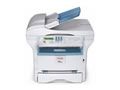


 理光 Aficio SP1000SF维修信息
 常见问题解答
- 1.
-
-
- 2.
-
-
 答案:
答案:- 可以的,根据用户需要可以设置立即传送。 请用户翻开AFICIO1515的操作说明书传真机参考(高级功能)第77-78页 详细设置如下: 1.按[用户工具/计数器]键 2.使用[△]或[▽]选择[传真功能],再按[OK] 3.进入[传真功能]再选中[主要操作员工具],再按[OK] 4.进入[主要操作员工具]再选中[参数设置],再按[OK] 5.进入[参数设置]再选中[原始位置],再按[OK] 6.进入[原始位置]再使用滚动键选择开关号码,(从上图可看出传送模式的开关是02),选中02再按[OK] 7.进入开关编号后出现默认值与当前值 (从上图可看出传送模式的位数是1,立即传送开是1) 8.从当前值中从右到左的排列为 [ 7 6 5 4 3 2 1 0 ]如传送模式的位数是[1],就按[1]一次为[0]代表记忆传送,再按[1]一次为[1]代表立即传送。 9.最后按[OK],完成所有设置后,按[用户工具/计数器]键。出现待机显示屏。
- 此FAQ对你有帮助吗?[ 是 | 否 ] | 收藏 | 来源:Myprice价格网
- 3.
-
-
- 4.
-
-
- 5.
-
-
- 6.
-
-
- 7.
-
-
- 8.
-
-
- 9.
-
-
- 答案:
- 具体操作如下: 1、将原稿边缘对齐,然后复印的一面朝上放入送稿器中,同时按原稿尺寸调整文档挡板,注意请不要让原稿厚度超过自动送稿器侧挡板上的限制标记 2、在送稿器上放入自定义尺寸的原稿后,再从机器中指定原稿尺寸: 1)、使用[▲]或[▼]选择“手送台”,按[#]键进入 * 注:接下来必须从“手送台”送纸 2)、选择“自定义原稿尺寸”,按[OK]键 3)、使用数字键输入原稿的横向尺寸(即与走纸的方向一致),按[OK]键确定 4)、使用数字键输入原稿的纵向尺寸(即与走纸的方向垂直),按[OK]键确定 * 注:自定义纸张尺寸范围:纵向长度为105-297mm,横向长度为128-1260mm 5)、这时液晶显示屏上会出现“已接受信息”和“设置好的原稿尺寸”的提示,证明您已完成设定
- 此FAQ对你有帮助吗?[ 是 | 否 ] | 收藏 | 来源:Myprice价格网
- 10.
-
-
- 11.
-
-
- 12.
-
- 答案:
- 请您参照传真机使用说明书上的提示将连接分机电话的线直接从传真机后面的THL孔中接出来,就不会有上述情况发生了。
-
- 13.
-
-
- 14.
-
-
- 答案:
- 请按下列步骤操作: 1、“菜单”按钮一次 2、按数字键“8” 3、按3次右方向键 4、显示屏上显示的单词是“语言” 5、这时您可以用左右方向键选择“English” 6、“确定”键保存退出 备注:在各种语言状态下“英语”的显示如下: Fance(法国)-------------------ANGLAIS Spanish(西班牙)--------------INGLES Portugvese(葡萄牙)----------INGLES German(德国)-----------------Englisch Italian(意大利)----------------INGLESE Dutch(荷兰)-------------------ENGELS Danish(丹麦)------------------ENGELSK Finnish(芬兰)------------------ENGLANTI Norwegian(挪威)-------------ENGELSK Polish(波兰)-------------------ANGIELSKI Hungarian(匈牙利)-----------ANGOL Czech(捷克)-------------------ANGLICTINA
- 此FAQ对你有帮助吗?[ 是 | 否 ] | 收藏 | 来源:Myprice价格网
- 15.
-
- 答案:
- 1.先按[菜单]按钮选中“MACHINE SETUP”再按确认。 2.显示[FAX:]输入公司传真号按确认。 3.显示[ID:]输入公司名按确认。
-
- 16.
-
-
- 17.
-
-
- 18.
-
-
- 19.
-
- 答案:
- 故障分析:手送台复印纸张的尺寸类型不正确。 解决方法:待机状态下选择“手送进纸”→按“#”→“纸张尺寸”→“常规尺寸”→选择所需要复印的尺寸即可(本例选择A4横送)。
-
- 20.
-
-
- 21.
-
- 答案:
- 在操作面板上按下“自动循环”键,就可以实行此功能。
-
- 22.
-
-
- 23.
-
-
- 24.
-
-
- 答案:
- 必须要在使用Twain扫描程序时输入扫描仪的用户代码才能进行操作。 注:Twain扫描语言在各Windows操作系统的常用绘图软件(ACDsee、Adobe、Photoshop等 )下都能使用。 以下介绍使用Office2000中的Word进行Twain扫描的操作方式(其他的扫描软件设置大同小异,不一一列举)。步骤如下: 1. 在Aficio3045的光盘中安装[ Twain Driver ]。 2. 安装完毕后,新建一个Word文档。 3. 在新建的Word文档菜单栏中依次选择[ 插入 ]、[ 图片 ]、[ 来自扫描仪或相机 ]。(如图1)4. 在出现的对话框中选择[ Type 3045 Scanner ]。(如图2)5. 在出现的应用程序栏中选择[ 详细资料 ]。(如图3)6. 选择[ 验证 ]。(如图4)7. 在[ 使用者代码 ]处输入已设定的用户代码,按[ 扫描 ]进行使用即可。(如图5)
- 此FAQ对你有帮助吗?[ 是 | 否 ] | 收藏 | 来源:Myprice价格网
- 25.
-
- 答案:
- 首先进入“用户工具”中的“系统设置”,然后按“常规特性”中的“输出:文件服务器”项,并选择“文件制成机上纸盘”选项,。最后按“确认”即可。
-
- 26.
-
- 答案:
- 按方向键▼,再按数字键231 选择WITHOUT 按OK 按C退出
-
- 27.
-
- 答案:
- 按方向键▼,再按数字键2,9 再按方向键▼,找到12 RINGS 再按OK键 根据实际需要输入振铃次数(2-9次) 再按OK键 按C退出
-
- 28.
-
-
- 29.
-
- 答案:
- 按方向键▼,再按数字键8,0 按OK键进行确认 扫描仪启动,自动进行校准 校准结束后,本机自动返回待机状态
-
- 30.
-
-
- 答案:
- 按方向键▼,再按数字键1,1 液晶屏上显示NAME字样 使用字母键盘输入联系人名称(英文),按OK确认 液晶屏上出现TEL字样 使用字母键盘输入联系人的传真号码,按OK确认 液晶屏上出现RECORD NO字样 输入需要的通讯录号码,按OK确认 液晶屏上出现WITH.ONE-TOUCH和W/O ONE-TOUCH 选择WITH ONE-TOUCH 按OK确认 按上下键选择单键拨号的快捷键号码(OT1,OT2,OT3……) 按OK键确认 按上下键选择该号的发送速率33600,14400,12000等 按OK确认 按C键退出
- 此FAQ对你有帮助吗?[ 是 | 否 ] | 收藏 | 来源:Myprice价格网
- 31.
-
-
- 32.
-
- 答案:
- 按方向键下,8,6 LCD面板上会显示 CONSUMABLES TONER :XX% XX即是色粉剩余的百分比
-
- 33.
-
-
- 34.
-
-
- 35.
-
- 答案:
- 没有,因为该机型没有自动选纸功能,因而也没有旋转分 页功能。您只能使用电子分页功能。 注:可以加装纸盒(PS450/460),但同样无法实现旋转分页功能。
-
- 36.
-
-
- 37.
-
-
- 38.
-
- 答案:
- 1 打开需打印的原稿并在文件项中选择“打印” ;2 在打印界面的副本项内“份数”输入“10”,并取消“逐份打印”前方框内的“钩”.
-
- 39.
-
-
- 40.
-
-
- 41.
-
-
- 42.
-
-
- 43.
-
-
- 答案:
- 先将USB闪存盘插入机器正面右侧的USB端口内。此时机器的屏幕上会显示[ ANALYSE MEDIA ]。您可以使用上、下键选择到[ PRINT DOC ],按[ OK ]。再使用上、下键选择到[ FILE ],按[ OK ]。这时候有三种打印方式:1. 选择[ ALL ],按[ OK ],打印所有文件。 2. 选择[ SERIES ]打印部分文件,按[ OK ]。出现[ FIRST FILE ],用上、下键选择到您要打印的文件,按[ OK ]。标记*出现在文件的左侧。[ LAST FILE ]出现在屏幕上,用上、下键选择到您要打印的文件,按[ OK ]。按下启动键,用数字键输入所需的份数,按[ OK ]开始打印。 3. 选择[ SELECTION ]打印一个文件。用上、下键选择到您要打印的文件,按[ OK ]。用数字键输入所需的份数,按[ OK ]开始打印。 附:您只能打印以TXT,TIFF,JEPG格式保存的文件,且由于数据格式限制,某些TIFF文件可能无法打印
- 此FAQ对你有帮助吗?[ 是 | 否 ] | 收藏 | 来源:Myprice价格网
- 44.
-
-
- 答案:
- Aficio SP 1000SF只配有单面自动进稿器,无法反转扫描原稿,但本机的扫描软件中有一个功能,能较方便的扫描多页双面原稿. 1. 打开随机软件中的PAPERPORT扫描软件界面.将原稿正面朝上放在进稿器上,点击SCAN按钮,电脑会弹出扫描驱动界面,选择[进稿器进纸],点[开始扫描],机器开始扫描3.正面扫描后会弹出一个对话框(如下图),将原稿反面朝上(不用调整次序,直接反放就行)放在进稿器上,点[scan other sider],机器开始扫描反面,扫描完毕后在PAPER PORT里会生成一个扫描文件,并按双面的次序排列好.
- 此FAQ对你有帮助吗?[ 是 | 否 ] | 收藏 | 来源:Myprice价格网
- 45.
-
-
- 46.
-
-
- 答案:
- 恢复打印的功能是SmartDeviceMonitor for Client中的一项功能,可以在打印大批量作业时,一台打印机出现故障或被其他作业占用时打印作业转移到另一台同一型号的打印机上,继续作业。 设置方法如下: 1. 安装SmartDeviceMonitor for Client软件(安装方法这里不详细介绍)。 2. 打开SmartDeviceMonitor for Client软件的[ 属性 ],选择[ 扩展功能设置 ]。3. 选择[ 实施恢复打印 ]、[ 详细设置 ]。4. 选择[ 自动恢复打印 ]、[ 除打印错误外,还可以在指定打印机忙时启动恢复打印 ]。5. 选择完毕后选择[ 组设置 ]进行机器编组。6. 将两台同样的机型编组(如下图蓝框处),两台打印机最好能都是自动搜索到的(如下图红框处),选择[ 确定 ]退出。
- 此FAQ对你有帮助吗?[ 是 | 否 ] | 收藏 | 来源:Myprice价格网
- 47.
-
-
- 48.
-
-
- 49.
-
- 答案:
- 此机型具有图像自动旋转功能。具体纸型见下表:限制:如果使用微调模式,自定义尺寸的原稿或纸张,图像将不会旋转。
-
- 50.
-
-