收藏 收藏

佳能 iC MF3220技术支持

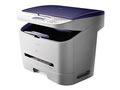
佳能 iC MF3220图片
目前该产品的统计信息
常见问题 在线问题 说明书 产品驱动
114条 83条 0条 0条
发布佳能 iC MF3220的技术问题 佳能 iC MF3220的常见问题

佳能 iC MF3220维修信息

  • 维修店:北京海淀旺达(仅受理北京地区维修)
  • 联系电话:010-82561406/82561407 18611496881
  • 地址: 北京市海淀区科城大厦7015
  • 维修店:上海复印机打印机维修中心-长宁地区(仅限上海地区)
  • 联系电话:021-60537510 15026574808
  • 地址: 上海长宁地区-定西路128号
  • 维修店:上海复印机打印机维修中心-浦东地区(仅限上海地区)
  • 联系电话:021-60537510 15026574808
  • 地址: 浦东南路978号302室
  • 维修店:上海新雨-(嘉定地区)(仅限上海地区)
  • 联系电话:18916108397
  • 地址: 上海曹安公路355号
  • 维修店:上海新雨-闵行地区(仅限上海地区)
  • 联系电话:18916108397
  • 地址: 上海七莘路469号
  • 维修店:北京思瑞晨光维修中心(网络覆盖全北京 仅限北京地区)
  • 联系电话:15910324530
  • 地址: 时代网络大厦5017室

查看Canon/佳能多功能一体机产品的常见问题常见问题解答

  1. 1.
  2. 关闭 答案:
    1. 按[附加功能]、[左箭头]或[右箭头]以选择[常规设置(COMMON SETTINGS)],然后按[OK]键。 2. 按[左箭头]或[右箭头]以选择[节省墨粉模式(TONER SAVER MODE)],然后按[OK]键。 3. 按[左箭
    此FAQ对你有帮助吗?[ 是 | 否 ] | 查看全文 | 收藏 | 来源:Myprice价格网
  3. 关闭 答案:
    1. 按[附加功能]、[左箭头]或[右箭头]以选择[常规设置(COMMON SETTINGS)],然后按[OK]键。 2. 按[左箭头]或[右箭头]以选择[节省墨粉模式(TONER SAVER MODE)],然后按[OK]键。 3. 按[左箭头]或[右箭头]以选择[关(OFF)],然后按[OK]键。 4. 操作完成时,请按[停止/复位]键,返回待机模式。 注意: 按[停止/复位]键可以从菜单退出。如果按[OK]键前按[停止/复位]键,则设置不会被注册。
    此FAQ对你有帮助吗?[ 是 | 否 ] | 收藏 | 来源:Myprice价格网
  4. 2.
  5. 关闭 答案:
    安装之前: - 安装软件前请勿连接 USB 电缆线。如果在安装软件之前连接 USB 电缆线,并且出现“欢迎使用找到新硬件向导”屏幕,单击[取消(Cancel)]。 - 对于 Windows 2000/XP,以“管理
    此FAQ对你有帮助吗?[ 是 | 否 ] | 查看全文 | 收藏 | 来源:Myprice价格网
  6. 关闭 答案:
    安装之前: - 安装软件前请勿连接 USB 电缆线。如果在安装软件之前连接 USB 电缆线,并且出现“欢迎使用找到新硬件向导”屏幕,单击[取消(Cancel)]。 - 对于 Windows 2000/XP,以“管理员(Administrator)”身份登录安装软件。 - 确保连接 USB 电缆线之前本机已开启。 - 在每一步显示的屏幕中,单击带框的按钮继续执行。 1 2 如果未显示[MF3200 系列光盘安装(MF5700 Series CD-ROM Setup)]屏幕,在 Windows 桌面上单击[开始],然后单击[我的电脑](Windows 98/Me/2000:双击[我的电脑])。打开光盘图标,然后双击[MInst (Minst.exe)]。 3 4 5 6 7 8 9 10 11 12 13 14. 使用 USB 电缆线(A)将本机连接到计算机。 (A):USB 电缆线 15. 安装完成。
    此FAQ对你有帮助吗?[ 是 | 否 ] | 收藏 | 来源:Myprice价格网
  7. 3.
  8. 关闭 答案:
    (MF3222/MF4010/MF4012/MF4120/MF4122/MF4150) Windows XP: 1. 右键单击[开始]菜单打开 Windows 资源管理器。 2. 在[所有用户]中选择[开始]菜单。 3. 单击[程序],然后删除[Canon]文件
    此FAQ对你有帮助吗?[ 是 | 否 ] | 查看全文 | 收藏 | 来源:Myprice价格网
  9. 关闭 答案:
    (MF3222/MF4010/MF4012/MF4120/MF4122/MF4150) Windows XP: 1. 右键单击[开始]菜单打开 Windows 资源管理器。 2. 在[所有用户]中选择[开始]菜单。 3. 单击[程序],然后删除[Canon]文件夹。 Windows 2000: 1. 从[开始]菜单打开[设置]。 2. 按顺序单击[任务栏和开始菜单]、[高级]和[高级...],并选择[所有用户]中的[开始]菜单。 3. 单击[程序]并删除[Canon]文件夹。 Windows 98/Me: 1. 从[开始]菜单打开[设置]。 2. 按顺序单击[任务栏和开始菜单]、[开始菜单程序]或[高级],[删除]。 3. 选择[Canon]文件夹并单击[删除]。
    此FAQ对你有帮助吗?[ 是 | 否 ] | 收藏 | 来源:Myprice价格网
  10. 4.
  11. 关闭 答案:
    2 合 1 复印自动缩减两个文档以适合 A4 或 LTR 尺寸的纸张。通过按[分套/2 合 1]键三次,此功能可以与[分套复印(Collate Copy)]同时使用。 1. 放置文档。 2. 按[分套/2 合 1]键两次。
    此FAQ对你有帮助吗?[ 是 | 否 ] | 查看全文 | 收藏 | 来源:Myprice价格网
  12. 关闭 答案:
    2 合 1 复印自动缩减两个文档以适合 A4 或 LTR 尺寸的纸张。通过按[分套/2 合 1]键三次,此功能可以与[分套复印(Collate Copy)]同时使用。 1. 放置文档。 2. 按[分套/2 合 1]键两次。 液晶显示屏上出现[2 合 1(2ON1)]。 3. 使用数字键输入所需的复印数量(1 至 99)。 4. 按[启动]键。 5. 将文档的下一页放在稿台玻璃上,然后按[启动]键。 两个扫描的文档将被打印在一张纸上。 注意: a. 如果在不扫描第二页文档的情况下按[OK]键,将只在纸张的左侧打印第一页文档。 b. 在 2 合 1 复印中两个缩减的文档间将会生成最大 4 毫米的空白边距。
    此FAQ对你有帮助吗?[ 是 | 否 ] | 收藏 | 来源:Myprice价格网
  13. 5.
  14. 关闭 答案:
    1. 确保已使用 USB 电缆线将本机连接到计算机,并且本机已开启。 2. 从[控制面板]文件夹双击[系统]。 出现[系统属性]对话框。 3. 选择[设备管理器]选项卡并双击[通用串行总线控制器]。
    此FAQ对你有帮助吗?[ 是 | 否 ] | 查看全文 | 收藏 | 来源:Myprice价格网
  15. 关闭 答案:
    1. 确保已使用 USB 电缆线将本机连接到计算机,并且本机已开启。 2. 从[控制面板]文件夹双击[系统]。 出现[系统属性]对话框。 3. 选择[设备管理器]选项卡并双击[通用串行总线控制器]。 4. 在[通用串行总线控制器]下选择 USB 类驱动程序。仅删除用于指定操作系统的 USB 类驱动程序。(如果 USB 类驱动程序显示在[其他设备]下,请根据您的操作系统,只删除以下一种:[USB 打印支持]、[佳能 MF3200 系列]或[未知]。) 选择[佳能 MF3200 系列]并单击[卸载]。 5. 关闭[控制面板]文件夹并拔下 USB 电缆线。 6. 重新启动计算机。
    此FAQ对你有帮助吗?[ 是 | 否 ] | 收藏 | 来源:Myprice价格网
  16. 6.
  17. 关闭 答案:
    如果您将本机连接到配备有 USB 2.0 的计算机,您可能无法扫描。 如果您的计算机配备有两个或更多 USB 端口,尝试将本机连接到其他 USB 端口。 如果问题仍然存在,请按照以下步骤修改 IN
    此FAQ对你有帮助吗?[ 是 | 否 ] | 查看全文 | 收藏 | 来源:Myprice价格网
  18. 关闭 答案:
    如果您将本机连接到配备有 USB 2.0 的计算机,您可能无法扫描。 如果您的计算机配备有两个或更多 USB 端口,尝试将本机连接到其他 USB 端口。 如果问题仍然存在,请按照以下步骤修改 INI 文件。建议在更改文件之前对其进行备份。 1. 以“记事本”或其他文本编辑程序打开下列文件。 Windows 98/Me: windows\system\CNCMFP21.ini Windows 2000: winnt\system32\CNCMFP21.ini Windows XP: windows\system32\CNCMFP21.ini 2. 在[ScanSize]部分,将[Read512Bytes=0]改为[Read512Bytes=1],然后保存文件。注意请勿修改其他任何部分。
    此FAQ对你有帮助吗?[ 是 | 否 ] | 收藏 | 来源:Myprice价格网
  19. 7.
  20. 关闭 答案:
    默认设置为[A4]和[普通纸(PLAIN PAPER)]。放置其他尺寸和/或类型的纸张时,请按照以下步骤更改设置。 除在步骤 4 和步骤 7 中选择纸盒或多功能供纸器外,以下步骤同样适用于纸盒和多功能
    此FAQ对你有帮助吗?[ 是 | 否 ] | 查看全文 | 收藏 | 来源:Myprice价格网
  21. 关闭 答案:
    默认设置为[A4]和[普通纸(PLAIN PAPER)]。放置其他尺寸和/或类型的纸张时,请按照以下步骤更改设置。 除在步骤 4 和步骤 7 中选择纸盒或多功能供纸器外,以下步骤同样适用于纸盒和多功能供纸器。 1. 按[附加功能]键。 2. 按[左箭头]或[右箭头]以选择[常规设置(COMMON SETTINGS)],然后按[OK]键。 3. 按[左箭头]或[右箭头]选择[纸张设置(PAPER SETTINGS)],然后按[OK]键。 4. 按[左箭头]或[右箭头]选择[纸盒(CASSETTE)]或[多功能托盘(MP TRAY)],并按[OK]键。 5. 按[左箭头]或[右箭头]选择[纸张尺寸(PAPER SIZE)],并按[OK]键。 6. 按[左箭头]或[右箭头]选择纸张尺寸,然后按[OK]键。 [A4]、[B5]、[A5]、[EXECUTIVE]、[COM10]、[MONARCH]、[DL]、[ISO-C5]、[LTR]、[LGL]* *仅适用于多功能供纸器 7. 按[左箭头]或[右箭头]选择[纸盒(CASSETTE)]或[多功能托盘(MP TRAY)],并按[OK]键。 8. 按[左箭头]或[右箭头]选择[纸张类型(PAPER TYPE)],并按[OK]键。 9. 按[左箭头]或[右箭头]选择纸张类型,然后按[OK]键。 可以选择以下纸张类型: - 为普通纸选择[普通纸(PLAIN PAPER)]或[普通纸 L(PLAIN PAPER L)]*1 (64-90 克/平方米) - 为重磅纸或信封选择[重磅纸(HEAVY PAPER)]或[重磅纸 H(HEAVY PAPER H)]*2(105-128 克/平方米) - 为透明胶片选择[透明胶片(TRANSPARENCY)] *1 如果选择[普通纸(PLAIN PAPER)]打印时,纸张过分卷曲,请选择[普通纸 L(PLAIN PAPER L)]。 *2 如果选择[重磅纸(HEAVY PAPER)]打印时打印定影不充分,请选择[重磅纸 H(HEAVY PAPER H)]。 10. 按[停止/重置]键,返回待机模式。
    此FAQ对你有帮助吗?[ 是 | 否 ] | 收藏 | 来源:Myprice价格网
  22. 8.
  23. 关闭 答案:
    (MF3222/MF4012/MF4120/MF4122/MF4150) – 将传真机放在平坦、稳定、无震动的表面,且该表面的强度应足以支撑机器的重量。 – 将传真机放在阴凉、干燥、清洁、通风良好的位置。 – 确保�
    此FAQ对你有帮助吗?[ 是 | 否 ] | 查看全文 | 收藏 | 来源:Myprice价格网
  24. 关闭 答案:
    (MF3222/MF4012/MF4120/MF4122/MF4150) – 将传真机放在平坦、稳定、无震动的表面,且该表面的强度应足以支撑机器的重量。 – 将传真机放在阴凉、干燥、清洁、通风良好的位置。 – 确保放置区域无灰尘。 – 确保放置位置不会受到高温或高湿度的影响。 – 使传真机远离直射阳光,否则会引起损坏。如果您必须将其放在窗口附近,请安装厚窗帘或百页窗帘。 – 勿在靠近水处使用传真机。确保勿让潮湿的物体接触传真机。 – 请勿在室外使用或存放传真机。 – 请勿将传真机安装在扬声器等含有磁铁或产生磁场的设备附近。 – 尽可能将传真机放在现有的电话线插口附近,以便连接电话线并省下安装新插口的费用。 – 将传真机放置在标准交流220 V AC (50 Hz)电源插座旁。 – 为确保传真机的可靠运行及防止机器过热(会引起工作异常并造成火灾隐患),请勿堵塞排气口。切勿将传真机放在床、沙发、毯子或其它类似表面上,从而堵塞或盖住机身上的各种开口。请勿将传真机放在碗橱或内置的安装位置,也不要放在散热器或其它热源附近,除非通风良好。在传真机的四周留出足够的空间。 – 请勿在电源插座旁边堆放箱子或家具。请勿在电源插座旁边堆放箱子或家具,以便使用插座。如果发现传真机附近存在任何异常情况(烟雾、异味、噪音),请立即拔下电源线插头。请与您所在地的佳能授权经销商联系,或拨打佳能服务热线。 – 请勿在电源线上放置任何物品,也不要将传真机放在人们会踩到其电源线的位置。确保电源线不打结、不卷曲。
    此FAQ对你有帮助吗?[ 是 | 否 ] | 收藏 | 来源:Myprice价格网
  25. 9.
  26. 关闭 答案:
    纸盒 1. 捏紧并滑动后部纸张导板(A)以匹配纸张的尺寸。 (A):后部纸张导板 注意: 确认后部纸张导板已正确调整且适合纸张尺寸。 2. 将纸张打印面朝下装入纸盒。确保纸叠位于后部
    此FAQ对你有帮助吗?[ 是 | 否 ] | 查看全文 | 收藏 | 来源:Myprice价格网
  27. 关闭 答案:
    纸盒 1. 捏紧并滑动后部纸张导板(A)以匹配纸张的尺寸。 (A):后部纸张导板 注意: 确认后部纸张导板已正确调整且适合纸张尺寸。 2. 将纸张打印面朝下装入纸盒。确保纸叠位于后部纸张导板上挂钩(A)的下方。 (A):挂钩 3. 捏紧并滑动锁定释放杆(A)使侧面纸张导板与纸张的边缘对齐。 (A):锁定释放杆 注意: 确保纸叠不要超过装载限制标记(A),将其装载在侧面纸张导板上挂钩(B)的下面。 (A):装载限制标记 (B):挂钩 多功能供纸器 1. 将纸张导板滑动到所需纸张尺寸的标记位置。 注意: 如果纸张导板没有按照纸张尺寸正确调整,可能会降低打印输出的质量。
    此FAQ对你有帮助吗?[ 是 | 否 ] | 收藏 | 来源:Myprice价格网
  28. 10.
  29. 关闭 答案:
    无法安装软件。 问.是否按照说明安装的软件? 答.请参阅以下文件,重新安装软件。如果有错误出现且安装没有完成,请重新启动计算机并尝试再次安装软件。 如何安装软件(Windows 98/Me/2
    此FAQ对你有帮助吗?[ 是 | 否 ] | 查看全文 | 收藏 | 来源:Myprice价格网
  30. 关闭 答案:
    无法安装软件。 问.是否按照说明安装的软件? 答.请参阅以下文件,重新安装软件。如果有错误出现且安装没有完成,请重新启动计算机并尝试再次安装软件。 如何安装软件(Windows 98/Me/2000/XP) (MF3222) (参见本页尾相关信息中的相应标题。) 问.是否打开了其他应用程序? 答.退出所有应用程序并尝试重新安装软件。 无法使用 USB 端口安装打印机驱动程序。 问.USB 驱动程序安装是否正确? 答.请参阅以下文件,卸载 USB 类驱动程序并正确安装软件。 如何卸载 USB 类驱动程序(Windows XP) (MF3222) (参见本页尾相关信息中的相应标题。) 如何卸载 USB 类驱动程序(Windows 2000) (MF3222) (参见本页尾相关信息中的相应标题。) 如何卸载 USB 类驱动程序(Windows 98/Me) (MF3222) (参见本页尾相关信息中的相应标题。) 如何安装软件(Windows 98/Me/2000/XP) (MF3222) (参见本页尾相关信息中的相应标题。) 删除软件所需时间过长(Windows XP)。 问.删除软件时是否有病毒检查程序等应用程序打开? 答.删除软件前请退出所有应用程序(包括病毒检查程序)。请参阅以下文件卸载软件。 如何卸载软件(Windows 98/Me/2000/XP) (MF3222) (参见本页尾相关信息中的相应标题。) 删除软件完成,但[Canon]仍然存在。 问.删除“MF Toolbox”之前,是否删除了 MF 驱动程序? 答.如果在删除“MF Toolbox”之前删除了 MF 驱动程序,则[Canon]文件夹将仍然存在。请参阅以下文件,删除[Canon]文件夹。 如何删除[Canon]文件夹 (MF3222) (参见本页尾相关信息中的相应标题。) 升级为 Windows XP 后,无法使用软件。 问.是否没有删除软件就将 Windows 98/Me/2000 升级为 Windows XP? 答.请参阅以下文件,卸载并重新安装软件。 如何卸载软件(Windows 98/Me/2000/XP) (MF3222) (参见本页尾相关信息中的相应标题。) 如何安装软件(Windows 98/Me/2000/XP) (MF3222) (参见本页尾相关信息中的相应标题。) 相关信息 如何卸载软件(Windows 98/Me/2000/XP) (MF3222) 如何安装软件(Windows 98/Me/2000/XP) (MF3222) 如何卸载 USB 类驱动程序(Windows XP) (MF3222) 如何卸载 USB 类驱动程序(Windows 2000) (MF3222) 如何卸载 USB 类驱动程序(Windows 98/Me) (MF3222) 如何删除[Canon]文件夹 (MF3222/MF4010/MF4012/MF4120/MF4122/MF4150)
    此FAQ对你有帮助吗?[ 是 | 否 ] | 收藏 | 来源:Myprice价格网
  31. 11.
  32. 关闭 答案:
    1. 确保已使用 USB 电缆线将本机连接到计算机,并且本机已开启。 2. 在[控制面板]文件夹中单击[性能和维护],然后单击[性能和维护]文件夹中的[查看您的电脑的基本信息]。 出现[系统属性
    此FAQ对你有帮助吗?[ 是 | 否 ] | 查看全文 | 收藏 | 来源:Myprice价格网
  33. 关闭 答案:
    1. 确保已使用 USB 电缆线将本机连接到计算机,并且本机已开启。 2. 在[控制面板]文件夹中单击[性能和维护],然后单击[性能和维护]文件夹中的[查看您的电脑的基本信息]。 出现[系统属性]对话框。 3. 选择[硬件]选项卡,单击[设备管理器],然后双击[通用串行总线控制器]。 4. 在[通用串行总线控制器]下选择 USB 类驱动程序。仅删除用于指定操作系统的 USB 类驱动程序。(如果 USB 类驱动程序显示在[其他设备]下,请根据您的操作系统,只删除以下一种:[USB 打印支持]、[佳能 MF3200 系列]或[未知]。) 选择[USB 打印支持],然后从[操作]菜单中选择[卸载]。 5. 关闭[控制面板]文件夹并拔下 USB 电缆线。 6. 重新启动计算机。
    此FAQ对你有帮助吗?[ 是 | 否 ] | 收藏 | 来源:Myprice价格网
  34. 12.
  35. 关闭 答案:
    答.从出纸托盘上取下输出的纸张。请勿将纸张以外的物品置于出纸托盘上。
  36. 关闭 答案:
    答.从出纸托盘上取下输出的纸张。请勿将纸张以外的物品置于出纸托盘上。
    此FAQ对你有帮助吗?[ 是 | 否 ] | 收藏 | 来源:Myprice价格网
  37. 13.
  38. 关闭 答案:
    答.请参阅以下文件,在菜单中选择合适的纸张类型。
  39. 关闭 答案:
    答.请参阅以下文件,在菜单中选择合适的纸张类型。
    此FAQ对你有帮助吗?[ 是 | 否 ] | 收藏 | 来源:Myprice价格网
  40. 14.
  41. 关闭 答案:
    答.请参阅以下文件,确保在纸盒或多功能供纸器中装载合适的纸张。
  42. 关闭 答案:
    答.请参阅以下文件,确保在纸盒或多功能供纸器中装载合适的纸张。
    此FAQ对你有帮助吗?[ 是 | 否 ] | 收藏 | 来源:Myprice价格网
  43. 15.
  44. 关闭 答案:
    答.请勿使用彩色复印机专用的透明胶片。可能会引起卡纸。请使用佳能推荐的透明胶片。
  45. 关闭 答案:
    答.请勿使用彩色复印机专用的透明胶片。可能会引起卡纸。请使用佳能推荐的透明胶片。
    此FAQ对你有帮助吗?[ 是 | 否 ] | 收藏 | 来源:Myprice价格网
  46. 16.
  47. 关闭 答案:
    答.请参阅以下内容在纸盒或多功能供纸器中正确装载透明胶片,并正确调整纸张导板。
  48. 关闭 答案:
    答.请参阅以下内容在纸盒或多功能供纸器中正确装载透明胶片,并正确调整纸张导板。
    此FAQ对你有帮助吗?[ 是 | 否 ] | 收藏 | 来源:Myprice价格网
  49. 17.
  50. 关闭 答案:
    答.重新在本机添加纸张之前请将纸张用完。避免将新的纸叠与已经装载的纸张混合。
  51. 关闭 答案:
    答.重新在本机添加纸张之前请将纸张用完。避免将新的纸叠与已经装载的纸张混合。
    此FAQ对你有帮助吗?[ 是 | 否 ] | 收藏 | 来源:Myprice价格网
  52. 18.
  53. 关闭 答案:
    答.仅装载一种类型的纸张。
  54. 关闭 答案:
    答.仅装载一种类型的纸张。
    此FAQ对你有帮助吗?[ 是 | 否 ] | 收藏 | 来源:Myprice价格网
  55. 19.
  56. 关闭 答案:
    答.请参阅以下内容,在纸叠装入纸盒前将其呈扇形展开。
  57. 关闭 答案:
    答.请参阅以下内容,在纸叠装入纸盒前将其呈扇形展开。
    此FAQ对你有帮助吗?[ 是 | 否 ] | 收藏 | 来源:Myprice价格网
  58. 20.
  59. 关闭 答案:
    答.从出纸托盘上取下输出的纸张或其他物品。
  60. 关闭 答案:
    答.从出纸托盘上取下输出的纸张或其他物品。
    此FAQ对你有帮助吗?[ 是 | 否 ] | 收藏 | 来源:Myprice价格网
  61. 21.
  62. 关闭 答案:
    答.将纸盒尽量推入本机,并确保纸盒没有倾斜或被倾斜插入。
  63. 关闭 答案:
    答.将纸盒尽量推入本机,并确保纸盒没有倾斜或被倾斜插入。
    此FAQ对你有帮助吗?[ 是 | 否 ] | 收藏 | 来源:Myprice价格网
  64. 22.
  65. 关闭 答案:
    答.请参阅以下内容在纸盒或多功能供纸器中正确装载纸张,并正确调整纸张导板。
  66. 关闭 答案:
    答.请参阅以下内容在纸盒或多功能供纸器中正确装载纸张,并正确调整纸张导板。
    此FAQ对你有帮助吗?[ 是 | 否 ] | 收藏 | 来源:Myprice价格网
  67. 23.
  68. 关闭 答案:
    如果要重新安装该软件,必须删除当前已安装的软件。删除该驱动程序之前,请确保以下内容: - 拥有可用的安装软件。 - 计算机未运行任何应用程序。 注意: a. 在 Windows 2000/XP 中卸
    此FAQ对你有帮助吗?[ 是 | 否 ] | 查看全文 | 收藏 | 来源:Myprice价格网
  69. 关闭 答案:
    如果要重新安装该软件,必须删除当前已安装的软件。删除该驱动程序之前,请确保以下内容: - 拥有可用的安装软件。 - 计算机未运行任何应用程序。 注意: a. 在 Windows 2000/XP 中卸载软件,必须作为具有管理员权限的用户。 b. 删除软件时,先删除“MF Toolbox”,再删除“MF 驱动程序”。 删除“MF Toolbox” 1. 单击 Windows 任务栏上的[开始],然后单击[(所有)程序]、[Canon]、[MF Toolbox 4.9]和[Toolbox Uninstall]。 2. 按照屏幕指示操作。 显示“修复”或“删除程序选择”屏幕时,选择[删除]并单击[下一步]。 如果要求确认删除应用程序,单击[确定]。 如果提示重新启动计算机,则重新启动。 3. 单击[退出]。 删除“MF Drivers” 1. 单击Windows任务栏上的[开始],然后单击[(所有)程序]、[Canon]、[MF3200 Series]和[Uninstall Drivers]。 出现[MF Driver Uninstaller]对话框。 2. 单击[删除]。 (Windows 98/Me/2000:单击[OK],然后转到步骤 4。) 3. 单击[是]。 卸载程序自动执行,并出现下一个对话框。 4. 单击[退出]。 注意: 如果提示重新启动计算机,则重新启动。
    此FAQ对你有帮助吗?[ 是 | 否 ] | 收藏 | 来源:Myprice价格网
  70. 24.
  71. 关闭 答案:
    (MF3222/MF4010/MF4012/MF4120/MF4122/MF4150/MF4680) 1. 在ScanGear MF的[高级模式]选项卡中,点击[参数选择]。 2. 在[参数选择]中,点击[扫描]选项卡。 3. 在[扫描]选项卡中,从[扫描后
    此FAQ对你有帮助吗?[ 是 | 否 ] | 查看全文 | 收藏 | 来源:Myprice价格网
  72. 关闭 答案:
    (MF3222/MF4010/MF4012/MF4120/MF4122/MF4150/MF4680) 1. 在ScanGear MF的[高级模式]选项卡中,点击[参数选择]。 2. 在[参数选择]中,点击[扫描]选项卡。 3. 在[扫描]选项卡中,从[扫描后自动退出ScanGear]选择框清除选择。
    此FAQ对你有帮助吗?[ 是 | 否 ] | 收藏 | 来源:Myprice价格网
  73. 25.
  74. 关闭 答案:
    1. 按[附加功能]键。 2. 使用[左箭头]或[右箭头]选择[报告设置(REPORT SETTINGS)],然后按[OK]键。 3. 使用[左箭头]或[右箭头]选择[清单打印(LIST PRINT)],然后按[OK]键。 4. 使用[左
    此FAQ对你有帮助吗?[ 是 | 否 ] | 查看全文 | 收藏 | 来源:Myprice价格网
  75. 关闭 答案:
    1. 按[附加功能]键。 2. 使用[左箭头]或[右箭头]选择[报告设置(REPORT SETTINGS)],然后按[OK]键。 3. 使用[左箭头]或[右箭头]选择[清单打印(LIST PRINT)],然后按[OK]键。 4. 使用[左箭头]或[右箭头]选择所需清单,然后按[OK]键。 [单键拨号清单(1-TOUCH LIST)]:单键快速拨号清单 [编码拨号清单(CODED DIAL LIST)]:编码拨号清单 [组拨号清单(GROUP DIAL LIST)]:组拨号清单 如果存储器中没有储存相关数据,将显示。
    此FAQ对你有帮助吗?[ 是 | 否 ] | 收藏 | 来源:Myprice价格网
  76. 26.
  77. 关闭 答案:
    您可以分套复印文档并按照页码顺序将其整理排序。该功能可以同时与[2 合 1 复印(2 on 1 Combination)]一起使用。 1. 放置文档。 2. 按[分套/2 合 1]键。 液晶显示屏上出现[分套(COL.)]
    此FAQ对你有帮助吗?[ 是 | 否 ] | 查看全文 | 收藏 | 来源:Myprice价格网
  78. 关闭 答案:
    您可以分套复印文档并按照页码顺序将其整理排序。该功能可以同时与[2 合 1 复印(2 on 1 Combination)]一起使用。 1. 放置文档。 2. 按[分套/2 合 1]键。 液晶显示屏上出现[分套(COL.)]。 注意: 如果在“附加功能”菜单的[复印设置(COPY SETTINGS)]中将[自动分套(AUTO COLLATE)] 设置为[开(ON)],请跳过步骤 2。 3. 使用数字键输入想要的复印份数(1 至 99)。 4. 按[启动]键。 5. 将文档的下一页放在稿台玻璃上,然后按[启动]键。 重复该步骤直到扫描完成所有页。本机每页仅打印一份复印件。 6. 按[OK]键。 - 本机打印剩余的复印件。 注意: 扫描多页文档时,液晶显示屏上可能出现[存储器已满(MEMORY FULL)],并且扫描可能被取消。在此情况下,本机自动返回待机模式。
    此FAQ对你有帮助吗?[ 是 | 否 ] | 收藏 | 来源:Myprice价格网
  79. 27.
  80. 关闭 答案:
    使用[OCR]、[PDF]、[Scan-1],或[Scan-2]按钮扫描时,可以指定一个应用程序用来显示扫描的图像。单击[设置],选择要使用的应用程序,然后单击[打开]。 也可以通过将应用程序图标拖放到对话框上
    此FAQ对你有帮助吗?[ 是 | 否 ] | 查看全文 | 收藏 | 来源:Myprice价格网
  81. 关闭 答案:
    使用[OCR]、[PDF]、[Scan-1],或[Scan-2]按钮扫描时,可以指定一个应用程序用来显示扫描的图像。单击[设置],选择要使用的应用程序,然后单击[打开]。 也可以通过将应用程序图标拖放到对话框上来指定应用程序。 要删除应用程序的链接,单击[删除]。 使用[电子邮件(Mail)]按钮扫描时,可以为要添加的扫描图像指定一个电子邮件软件。MF Toolbox 与 Outlook Express、Microsoft Outlook、EUDORA 和 Netscape Messenger 等电子邮件软件兼容。 单击[设置],选择要使用的应用程序,然后单击[确定]。
    此FAQ对你有帮助吗?[ 是 | 否 ] | 收藏 | 来源:Myprice价格网
  82. 28.
  83. 关闭 答案:
    < 技巧 > (MF3222) 如何操作 2 合 1 复印。 两页文档可以减少为一页。请参阅以下文件并操作 2 合 1 复印。 如何操作 2 合 1 复印 (MF3222) (参见本页尾相关信息中的相应标题。) 如
    此FAQ对你有帮助吗?[ 是 | 否 ] | 查看全文 | 收藏 | 来源:Myprice价格网
  84. 关闭 答案:
    < 技巧 > (MF3222) 如何操作 2 合 1 复印。 两页文档可以减少为一页。请参阅以下文件并操作 2 合 1 复印。 如何操作 2 合 1 复印 (MF3222) (参见本页尾相关信息中的相应标题。) 如何操作分套复印。 如果对 2 个或更多文档进行 2 套或多套复印,输出的复印件可以按正确的页序排列。请参阅以下文件,进行分套复印。 如何操作分套复印 (MF3222) (参见本页尾相关信息中的相应标题。)
    此FAQ对你有帮助吗?[ 是 | 否 ] | 收藏 | 来源:Myprice价格网
  85. 29.
  86. 关闭 答案:
    类型 普通纸 厚文档 照片 小文档(如索引卡) 特殊类型的纸张(如描图纸*、透明胶片*等) 书籍(高度:最高 35 毫米) 尺寸(宽 x 长) 最大 216 x 297 毫米 重量 最重 2 千克 数量 1
    此FAQ对你有帮助吗?[ 是 | 否 ] | 查看全文 | 收藏 | 来源:Myprice价格网
  87. 关闭 答案:
    类型 普通纸 厚文档 照片 小文档(如索引卡) 特殊类型的纸张(如描图纸*、透明胶片*等) 书籍(高度:最高 35 毫米) 尺寸(宽 x 长) 最大 216 x 297 毫米 重量 最重 2 千克 数量 1 张 * 复印透明文档如描图纸或透明胶片时,将其正面向下放置在稿台玻璃上,然后使用一张普通白纸覆盖住文档。 注意: 请勿在文档上的胶水、墨水或修正液完全晾干之前将其放置在稿台玻璃上。
    此FAQ对你有帮助吗?[ 是 | 否 ] | 收藏 | 来源:Myprice价格网
  88. 30.
  89. 关闭 答案:
    (MF3222/MF4010/MF4012/MF4120/MF4122/MF4150) 如果拥有东芝笔记本电脑,则您可能需要更改 CONFIG.SYS 文件中的以下内容: c:\winutils\mxtime.exe 改为: REM c:\winutils\mxtime.exe
    此FAQ对你有帮助吗?[ 是 | 否 ] | 查看全文 | 收藏 | 来源:Myprice价格网
  90. 关闭 答案:
    (MF3222/MF4010/MF4012/MF4120/MF4122/MF4150) 如果拥有东芝笔记本电脑,则您可能需要更改 CONFIG.SYS 文件中的以下内容: c:\winutils\mxtime.exe 改为: REM c:\winutils\mxtime.exe
    此FAQ对你有帮助吗?[ 是 | 否 ] | 收藏 | 来源:Myprice价格网
  91. 31.
  92. 关闭 答案:
    答.确保物理内存正常工作。
  93. 关闭 答案:
    答.确保物理内存正常工作。
    此FAQ对你有帮助吗?[ 是 | 否 ] | 收藏 | 来源:Myprice价格网
  94. 32.
  95. 关闭 答案:
    答.问题可能在于您的 BIOS。检查 BIOS 的设置是否正确。(有关详细信息,请参阅您计算机的文件。)
  96. 关闭 答案:
    答.问题可能在于您的 BIOS。检查 BIOS 的设置是否正确。(有关详细信息,请参阅您计算机的文件。)
    此FAQ对你有帮助吗?[ 是 | 否 ] | 收藏 | 来源:Myprice价格网
  97. 33.
  98. 关闭 答案:
    答.确保 USB 电缆线的长度少于 3 米(含)。
  99. 关闭 答案:
    答.确保 USB 电缆线的长度少于 3 米(含)。
    此FAQ对你有帮助吗?[ 是 | 否 ] | 收藏 | 来源:Myprice价格网
  100. 34.
  101. 关闭 答案:
    答.请勿使用 USB 集线器。
  102. 关闭 答案:
    答.请勿使用 USB 集线器。
    此FAQ对你有帮助吗?[ 是 | 否 ] | 收藏 | 来源:Myprice价格网
  103. 35.
  104. 关闭 答案:
    答.确保计算机已启动。如果这样,请参阅计算机文档中关于故障排除的内容。
  105. 关闭 答案:
    答.确保计算机已启动。如果这样,请参阅计算机文档中关于故障排除的内容。
    此FAQ对你有帮助吗?[ 是 | 否 ] | 收藏 | 来源:Myprice价格网
  106. 36.
  107. 关闭 答案:
    答.请参阅以下内容安装打印机驱动程序
  108. 关闭 答案:
    答.请参阅以下内容安装打印机驱动程序
    此FAQ对你有帮助吗?[ 是 | 否 ] | 收藏 | 来源:Myprice价格网
  109. 37.
  110. 关闭 答案:
    答.请参阅计算机文档中关于可用端口的内容。
  111. 关闭 答案:
    答.请参阅计算机文档中关于可用端口的内容。
    此FAQ对你有帮助吗?[ 是 | 否 ] | 收藏 | 来源:Myprice价格网
  112. 38.
  113. 关闭 答案:
    答.请参阅以下内容更换新硒鼓。
  114. 关闭 答案:
    答.请参阅以下内容更换新硒鼓。
    此FAQ对你有帮助吗?[ 是 | 否 ] | 收藏 | 来源:Myprice价格网
  115. 39.
  116. 关闭 答案:
    答.请参阅以下内容确保正确安装硒鼓。
  117. 关闭 答案:
    答.请参阅以下内容确保正确安装硒鼓。
    此FAQ对你有帮助吗?[ 是 | 否 ] | 收藏 | 来源:Myprice价格网
  118. 40.
  119. 关闭 答案:
    答.请参阅以下内容装载纸张并完成复印作业。
  120. 关闭 答案:
    答.请参阅以下内容装载纸张并完成复印作业。
    此FAQ对你有帮助吗?[ 是 | 否 ] | 收藏 | 来源:Myprice价格网
  121. 41.
  122. 关闭 答案:
    答.请参阅以下内容装载纸张。
  123. 关闭 答案:
    答.请参阅以下内容装载纸张。
    此FAQ对你有帮助吗?[ 是 | 否 ] | 收藏 | 来源:Myprice价格网
  124. 42.
  125. 关闭 答案:
    答.查看电源线是否已经稳固插入本机和墙上插座。如果本机插在接线板上,请确保接线板已插好并且已开启。
  126. 关闭 答案:
    答.查看电源线是否已经稳固插入本机和墙上插座。如果本机插在接线板上,请确保接线板已插好并且已开启。
    此FAQ对你有帮助吗?[ 是 | 否 ] | 收藏 | 来源:Myprice价格网
  127. 43.
  128. 关闭 答案:
    < 是 > 请参阅以下内容并从本机内部清除纸屑或异物。
  129. 关闭 答案:
    < 是 > 请参阅以下内容并从本机内部清除纸屑或异物。
    此FAQ对你有帮助吗?[ 是 | 否 ] | 收藏 | 来源:Myprice价格网
  130. 44.
  131. 关闭 答案:
    答.请参阅以下内容在纸盒或多功能供纸器中正确装载纸张。
  132. 关闭 答案:
    答.请参阅以下内容在纸盒或多功能供纸器中正确装载纸张。
    此FAQ对你有帮助吗?[ 是 | 否 ] | 收藏 | 来源:Myprice价格网
  133. 45.
  134. 关闭 答案:
    答.请参阅以下内容在纸盒或多功能供纸器中正确装载纸张。
  135. 关闭 答案:
    答.请参阅以下内容在纸盒或多功能供纸器中正确装载纸张。
    此FAQ对你有帮助吗?[ 是 | 否 ] | 收藏 | 来源:Myprice价格网
  136. 46.
  137. 关闭 答案:
    答.请参阅以下内容更改纸张尺寸设置,或装载正确尺寸的纸张。
  138. 关闭 答案:
    答.请参阅以下内容更改纸张尺寸设置,或装载正确尺寸的纸张。
    此FAQ对你有帮助吗?[ 是 | 否 ] | 收藏 | 来源:Myprice价格网
  139. 47.
  140. 关闭 答案:
    注意: 在应用程序中打开[打印]对话框时,如果在打印机框中本机是选中的,这表明本机被设置为默认打印机。 1. 打开[打印机]文件夹。 单击 Windows 任务栏上的[开始],选择[设置],然
    此FAQ对你有帮助吗?[ 是 | 否 ] | 查看全文 | 收藏 | 来源:Myprice价格网
  141. 关闭 答案:
    注意: 在应用程序中打开[打印]对话框时,如果在打印机框中本机是选中的,这表明本机被设置为默认打印机。 1. 打开[打印机]文件夹。 单击 Windows 任务栏上的[开始],选择[设置],然后选择[打印机]。 确保显示了驱动程序图标。 2. 选择默认打印机。 如果本机已被设为默认打印机,执行步骤 3。 - 单击相应的打印机驱动程序图标。 - 从[文件]菜单,单击[设为默认打印机](Windows 98/Me:[设为默认])。 3. 打开[扫描仪和照相机属性]对话框。 在 Windows 任务栏中单击[开始],按顺序选择[设置]和[控制面板],然后双击[扫描仪和照相机]图标。 4. 确保显示了相应的扫描仪驱动程序名称或图标。 5. 如果 Windows 桌面上显示有[Canon MF Toolbox 4.9]图标,则“MF Toolbox 4.9”已经安装成功。
    此FAQ对你有帮助吗?[ 是 | 否 ] | 收藏 | 来源:Myprice价格网
  142. 48.
  143. 关闭 答案:
    1. 确保已使用 USB 电缆线将本机连接到计算机,并且本机已开启。 2. 从[控制面板]文件夹双击[系统]。 出现[系统属性]对话框。 3. 选择[硬件]选项卡,单击[设备管理器],然后双击[通用串
    此FAQ对你有帮助吗?[ 是 | 否 ] | 查看全文 | 收藏 | 来源:Myprice价格网
  144. 关闭 答案:
    1. 确保已使用 USB 电缆线将本机连接到计算机,并且本机已开启。 2. 从[控制面板]文件夹双击[系统]。 出现[系统属性]对话框。 3. 选择[硬件]选项卡,单击[设备管理器],然后双击[通用串行总线控制器]。 4. 在[通用串行总线控制器]下选择 USB 类驱动程序。仅删除用于指定操作系统的 USB 类驱动程序。(如果 USB 类驱动程序显示在[其他设备]下,请根据您的操作系统,只删除以下一种:[USB 打印支持]、[佳能 MF3200 系列]或[未知]。) 选择[USB 打印支持],然后从[操作]菜单中选择[卸载]。 5. 关闭[控制面板]文件夹并拔下 USB 电缆线。 6. 重新启动计算机。
    此FAQ对你有帮助吗?[ 是 | 否 ] | 收藏 | 来源:Myprice价格网
  145. 49.
  146. 关闭 答案:
    可接受的纸张 纸盒 多功能供纸器 尺寸(宽 x 长) A4、B5、A5、Executive、信封 (COM10、Monarch、DL、ISO-C5)、LTR (76 x 127 至 216 x 356 毫米) A4、B5、A5、Executive、信封 (C
    此FAQ对你有帮助吗?[ 是 | 否 ] | 查看全文 | 收藏 | 来源:Myprice价格网
  147. 关闭 答案:
    可接受的纸张 纸盒 多功能供纸器 尺寸(宽 x 长) A4、B5、A5、Executive、信封 (COM10、Monarch、DL、ISO-C5)、LTR (76 x 127 至 216 x 356 毫米) A4、B5、A5、Executive、信封 (COM10、Monarch、DL、ISOC5)、LTR、LGL (76 x 127 至 216 x 356 毫米) 重量 64 - 128 克/平方米 64 - 163 克/平方米 数量 最多 250 张(64 克/平方米) 最多 1 张(64 克/平方米) 类型 普通纸、普通纸 L、重磅纸、重磅纸 H、透明胶片 不可接受的纸张 a. 为了避免卡纸,请勿使用下列任何纸张: - 起皱或有折痕的纸张 - 卷曲的纸张 - 覆膜纸 - 破损的纸张 - 受潮的纸张 - 很薄的纸张 - 已经使用热升华打印机打印过的纸张(请勿在背面复印。) b. 以下类型的纸张打印效果不好: - 十分粗糙的纸张 - 十分平滑的纸张 - 十分光亮的纸张 c. 使用仅用于激光打印机的透明胶片。佳能推荐您应用本机时使用佳能类型的透明胶片。
    此FAQ对你有帮助吗?[ 是 | 否 ] | 收藏 | 来源:Myprice价格网
  148. 50.
  149. 关闭 答案:
    使用 USB 电缆线(A)将本机连接到计算机。 (A):USB 电缆线
  150. 关闭 答案:
    使用 USB 电缆线(A)将本机连接到计算机。 (A):USB 电缆线
    此FAQ对你有帮助吗?[ 是 | 否 ] | 收藏 | 来源:Myprice价格网
共114行 当前 1/3 页 首页 123 尾页

查看Canon/佳能多功能一体机产品的在线问题佳能 iC MF3220产品的在线问题

主题 作者 浏览数 最后回复时间
· MyPrice网友 85 2015/09/16 09,12,01
· MyPrice网友 66 2015/04/19 11,02,09
· MyPrice网友 57 2014/05/09 16,52,39
· MyPrice网友 68 2014/04/04 08,49,20
· MyPrice网友 60 2014/03/11 14,06,11
· MyPrice网友 32 2013/03/27 16,11,47
· zcbj 41 2013/02/19 10,56,19
· MyPrice网友 28 2012/12/13 14,38,44
· MyPrice网友 22 2012/10/17 22,14,36
· tianlaizhiyin 295 2012/07/19 22,27,07
· MyPrice网友 90 2012/07/10 23,16,38
· MyPrice网友 395 2012/09/14 14,43,33
· MyPrice网友 94 2012/04/18 17,15,44
· MyPrice网友 74 2012/04/15 11,37,23
· MyPrice网友 186 2012/03/19 22,10,39
· MyPrice网友 93 2012/02/24 10,08,19
· MyPrice网友 584 2011/12/14 16,11,21
· liuyang1208 540 2012/07/28 07,20,02
· dd520 358 2012/01/16 16,44,22
· PAPER JAM OPEN PRINTER COVER MyPrice网友 760 2011/05/04 10,23,26
· MyPrice网友 1037 2010/10/30 12,00,31
· MyPrice网友 129 2010/01/31 04,47,34
· MyPrice网友 152 2010/01/15 15,54,45
· MyPrice网友 941 2013/03/18 11,24,43
· MyPrice网友 608 2009/08/26 12,30,13
· MyPrice网友 422 2009/09/04 13,17,32
· MyPrice网友 201 2009/05/06 12,52,12
· MyPrice网友 154 2009/03/06 06,42,01
· MyPrice网友 503 2008/04/10 18,21,30
· 游客 941 2006/12/06 15,14,58
【已解决】 MyPrice网友 35 2014/01/02 09,17,11
【已解决】 MyPrice网友 757 2011/11/14 18,09,40
【已解决】 MyPrice网友 388 2011/06/08 13,07,27
【已解决】 q7717977 224 2011/05/09 11,50,09
【已解决】 MyPrice网友 156 2011/03/09 17,48,19
【已解决】 lingker 100 2011/02/09 10,17,45
【已解决】 MyPrice网友 76 2011/01/14 14,19,43
【已解决】 MyPrice网友 153 2010/11/29 14,55,16
【已解决】 sunkai 343 2010/11/24 18,30,29
【已解决】 MyPrice网友 849 2010/10/26 11,20,13
【已解决】 MyPrice网友 201 2010/09/07 12,17,27
【已解决】 MyPrice网友 213 2010/09/03 20,51,06
【已解决】 MyPrice网友 132 2010/09/03 20,51,06
【已解决】 MyPrice网友 158 2010/09/03 20,51,06
【已解决】 MyPrice网友 4316 2010/09/03 20,51,05
【已解决】 liucanxiong 167 2010/09/03 20,51,02
【已解决】 MyPrice网友 2245 2016/01/02 12,20,15
【已解决】 MyPrice网友 1029 2011/02/11 16,24,31
【已解决】 MyPrice网友 109 2010/09/03 20,50,51
【已解决】 MyPrice网友 3683 2010/09/03 20,50,49
【已解决】 hwxwell 518 2010/09/03 20,50,51
【已解决】 MyPrice网友 158 2010/09/03 20,50,48
【已解决】 MyPrice网友 334 2010/09/03 20,50,39
【已解决】 zmt357810883 318 2010/09/03 20,50,38
【已解决】 zcklwsy 137 2010/09/03 20,50,37
【已解决】 wangjie86325 201 2010/09/03 20,50,37
【已解决】 MyPrice网友 125 2010/09/03 20,50,29
【已解决】 MyPrice网友 865 2010/09/03 20,50,29
【已解决】 MyPrice网友 230 2010/09/03 20,50,29
【已解决】 MyPrice网友 119 2010/09/03 20,50,29
【已解决】 MyPrice网友 2653 2013/12/31 11,49,39
【已解决】 MyPrice网友 192 2010/09/03 20,49,51
【已解决】 MyPrice网友 162 2010/09/03 20,49,33
【已解决】 MyPrice网友 4403 2012/03/29 15,07,09
【已解决】 MyPrice网友 237 2010/09/03 20,49,31
【已解决】 zmdlmsm 177 2010/09/03 20,49,21
【已解决】 MyPrice网友 1302 2010/09/03 20,49,13
【已解决】 guoqiaojianeng 201 2010/09/03 20,49,13
【已解决】 MyPrice网友 579 2010/09/03 20,49,07
【已解决】 MyPrice网友 1100 2010/09/03 20,49,06
【已解决】 MyPrice网友 1552 2010/09/03 20,48,50
【已解决】 andrewxuchen 1149 2010/09/03 20,48,50
【已解决】 MyPrice网友 619 2010/09/03 20,48,45
【已解决】 MyPrice网友 311 2010/09/03 20,48,45
【已解决】 MyPrice网友 1010 2010/09/03 20,48,45
【已解决】 sdkm 746 2010/09/03 20,48,41
【已解决】 dabaisha123456 1215 2010/09/03 20,48,40
【已解决】 dabaisha123456 6510 2013/03/03 14,56,06
【已解决】 MyPrice网友 347 2010/09/03 20,48,28
【已解决】 WU970320 1022 2010/09/03 20,48,13
共83行 当前 1/1 页 首页 1 尾页

我要提问:(发布佳能 iC MF3220多功能一体机的问题)

用户名:
* 为方便您及时获得最新答案,请先注册为MyPrice网友再发布您的问题。
   如果您已经注册,请直接在上面填写用户名和密码
* 您的问题:
* 问题补充:
* 验证码:
如果看不清验证码,请点图片刷新
如有回复自动转发给我(登录用户此项有效)
将问题发送给厂家

佳能 iC MF3220 驱动下载

佳能 iC MF3220暂时未有驱动提供

佳能 iC MF3220 说明书下载

佳能 iC MF3220暂时未有说明书提供

上传说明书,获得Myprice积分奖励!

厂商信息

  • 厂家名称:佳能(中国)有限公司
  • 联系电话:010-85139999
  • 服务热线:95177178
  • 技术支持:
  • 网页地址:CN...金宝街89号金宝大厦15层
  • 传真:010-85139999
  • Email:给佳能(中国)有限公司发送Email
  • 邮政编码:100000
  • 详细地址:CN...金宝街89号金宝大厦15层
佳能(中国)有限公司

按价格检索多功能一体机

由 → 元

最新佳能在线问题

  • 1
  • 2
  • 3
  • 4
  • 5

多功能一体机月关注排行